「WordPressの管理画面に更新通知が出ているけれど、壊れるのが怖くてそのままにしている」「担当者が退職してから、何を更新すればよいのか分からない」
このような相談は、ホームページ制作や運用の現場でよくあります。
結論から言うと、WordPressの更新放置は、サイトの乗っ取りや改ざん、問い合わせフォームの悪用につながる可能性があるため、定期的な確認と安全な更新作業が必要です。
ただし、通知を見つけたら何でもすぐに更新すればよいわけではありません。バックアップを取らずに更新したり、複数のプラグインを一度に変更したりすると、表示崩れや機能停止が起こることもあります。
この記事では、WordPress更新放置による主なリスクと、個人事業主・中小企業の担当者が実践しやすい対策を、実際の運用現場を踏まえて解説します。
WordPressの更新を放置すると何が起こるのか
WordPressの更新には、機能追加だけでなく、セキュリティ上の問題を修正する目的があります。WordPress本体だけでなく、テーマやプラグインもそれぞれ更新されます。
公式ドキュメントでも、WordPress本体・テーマ・プラグインを最新の状態に保つことが、セキュリティやパフォーマンスの改善につながると説明されています。更新通知を放置することは、既に見つかっている問題を修正しないままサイトを公開し続ける状態です。
サイトを改ざんされるリスク
古いWordPress本体やプラグインに脆弱性が残っていると、第三者から不正アクセスを受けるきっかけになる場合があります。
改ざんされると、トップページに見覚えのない文章や画像が表示されるだけでなく、訪問者を別サイトへ誘導するコードを埋め込まれることもあります。会社案内や店舗サイトであっても、閲覧者から見れば「管理が行き届いていない会社」という印象につながりかねません。
問い合わせフォームや管理者情報を悪用されるリスク
不正アクセスの被害は、トップページの改ざんだけとは限りません。問い合わせフォームが悪用されたり、管理者アカウントを乗っ取られたりする可能性もあります。
例えば、地域密着型の工務店が運営するサイトで、フォームから大量の迷惑メールが送信されるようになったとします。担当者は本来の問い合わせを見落とし、メールサーバーやドメインの評価にも悪影響が出る可能性があります。
サイトが突然表示できなくなるリスク
更新を放置した場合、すぐに問題が起きるとは限りません。しかし、古いプラグインと新しいサーバー環境の相性が悪くなり、ある日突然エラーが表示されることがあります。
特に、サーバー側のPHPなどの実行環境が変更された後に、古いテーマやプラグインが対応できず、画面が真っ白になるケースがあります。
WordPressの更新は、セキュリティ対策であると同時に、サイトを長く安定して使うためのメンテナンスでもあります。更新通知を放置している期間が長いほど、復旧時に確認する項目が増えやすくなります。
更新が必要な4つの項目を確認する
WordPressの管理画面に表示される更新には、主に次の項目があります。まずは「何を更新するのか」を整理しましょう。
- WordPress本体
- プラグイン
- テーマ
- 翻訳ファイルやサーバー環境
判断の第一歩は、更新通知の数ではなく、サイトにどのような機能が組み込まれているかを把握することです。
WordPress本体
WordPress本体は、サイト全体の土台にあたる部分です。セキュリティ修正や不具合修正を含む更新が行われるため、長期間古い状態にしておくことはおすすめできません。

WordPressでは、軽微な修正やセキュリティ更新が自動で適用される仕組みもありますが、すべての更新が自動で完了するとは限りません。管理画面の「更新」画面を定期的に確認する必要があります。
プラグイン
プラグインは、問い合わせフォーム、SEO設定、バックアップ、予約機能などを追加する部品です。便利な一方で、数が増えるほど相互の組み合わせを確認する必要があります。
実際によくあるのが、「使っていないプラグインが何年も残っている」ケースです。利用していないプラグインは停止するだけでなく、必要性を確認したうえで削除を検討しましょう。使っていない機能を残し続けると、更新対象や管理項目が増えてしまいます。
テーマ
テーマは、サイトのデザインや表示の仕組みを担当します。テーマの更新によって、レイアウトや独自カスタマイズに影響が出る場合があります。
制作時にテーマファイルを直接編集しているサイトでは、更新によって編集内容が上書きされる可能性があります。見た目を変更した記憶がある場合は、自己判断で更新する前に制作会社や管理担当者へ確認しましょう。
PHPなどのサーバー環境
WordPress本体やプラグインだけでなく、サーバー側のPHPもサイトの動作に関係します。PHPが古いままだと、セキュリティ面だけでなく、表示速度やプラグインとの互換性にも影響する場合があります。
ただし、PHPの変更はサーバー設定に関わるため、事前にバックアップと動作確認を行うことが重要です。
WordPressを安全に更新する手順
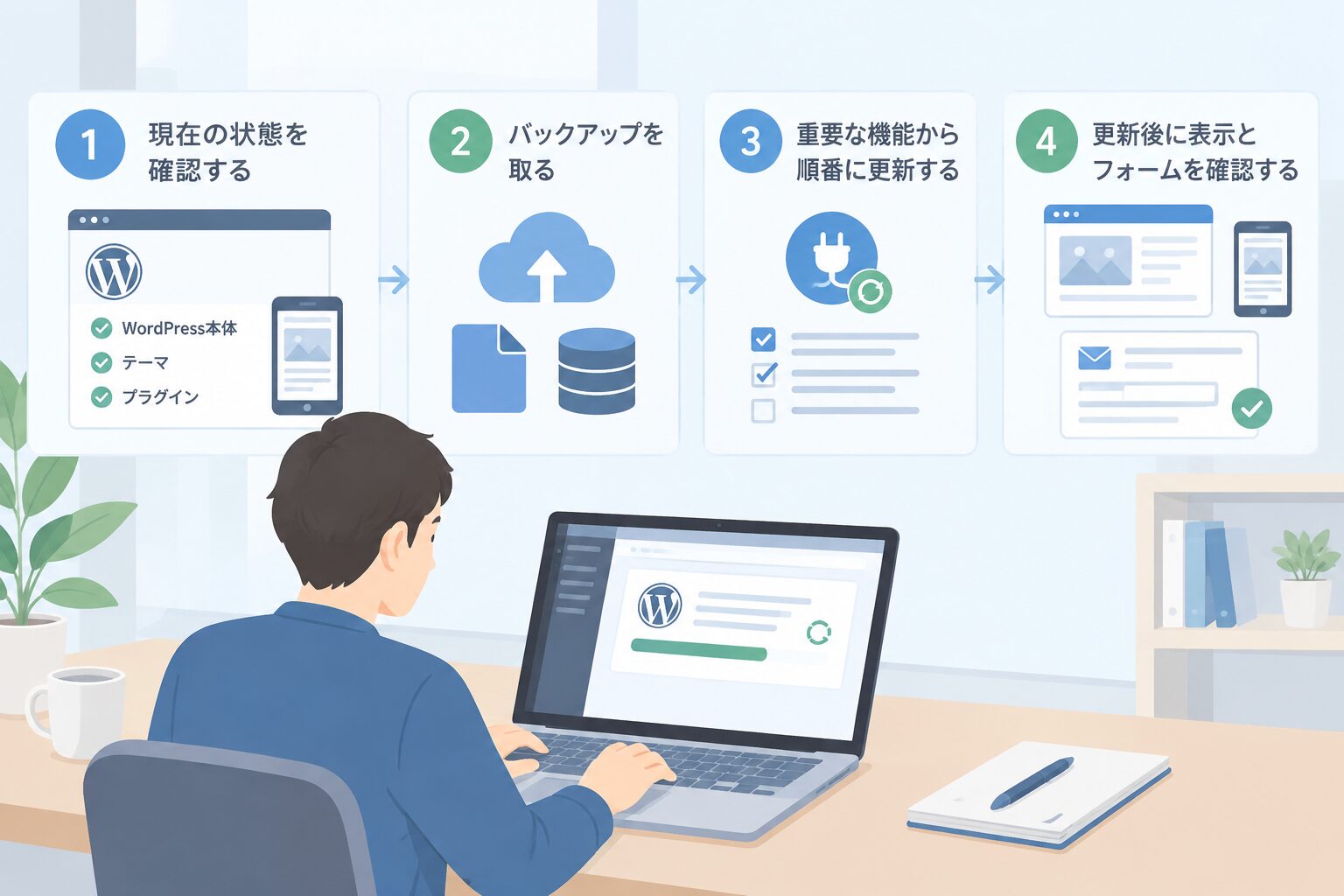
更新作業は、次の順番で行うとトラブルを減らしやすくなります。
1. 現在の状態を確認する
最初に、WordPress本体、テーマ、プラグインのバージョンを確認します。また、現在正常に動いているページも確認しておきましょう。
- トップページ
- 問い合わせフォーム
- スマートフォン表示
- ブログ記事や施工事例の一覧
- 管理画面へのログイン
更新後に不具合が出た場合、更新前の状態を把握していないと、どこで問題が起きたのか分かりにくくなります。
2. バックアップを取る
更新前には、サイトのファイルとデータベースを含むバックアップを取得します。プラグインの更新だけでも、表示崩れやエラーが起こる可能性はあります。
バックアップは「取ったつもり」ではなく、復元できる状態かまで確認することが大切です。バックアップデータの保存先や取得日時が分からない場合、万が一のときに使えないことがあります。
3. 重要な機能から順番に更新する
すべての更新を同時に実行するのではなく、影響範囲を考えながら進めます。特に問い合わせフォーム、決済、予約、会員機能などがあるサイトでは、更新後の動作確認が欠かせません。
一度に複数のプラグインを更新すると、問題の原因を特定しにくくなります。可能であれば、関連性の高いものをまとめつつ、更新履歴を残しておきましょう。
4. 更新後に表示とフォームを確認する
更新が完了したら、管理画面に「更新失敗」などの表示がないか確認します。その後、実際のサイトをパソコンとスマートフォンの両方で確認します。
- 文字や画像が正しく表示されているか
- メニューやボタンが動くか
- 問い合わせフォームを送信できるか
- 自動返信メールが届くか
- サイト表示が極端に遅くなっていないか
フォームの確認では、テスト送信後に不要なテストデータを削除し、実際の通知先にも届いているか確認すると安心です。
更新放置を防ぐための運用ルール
WordPressの更新は、気が向いたときに行うのではなく、担当者と手順を決めておくと継続しやすくなります。
月1回は管理画面を確認する
最低限、月に1回は更新状況、バックアップ、サイトの表示状態を確認しましょう。更新頻度はサイトの構成や利用している機能によって異なりますが、長期間ログインしない状態は避けるべきです。
自動更新は万能ではないと理解する
WordPressでは、プラグインやテーマごとに自動更新を設定できます。公式ドキュメントでも、管理画面から個別に自動更新を有効・無効にできる仕組みが案内されています。
ただし、自動更新を有効にしたからといって、サイト全体の確認が不要になるわけではありません。更新後の表示確認や、更新に失敗していないかの確認は必要です。
更新履歴と担当者を決めておく
「誰が、いつ、何を更新したか」を簡単に記録しておくと、トラブル時の原因調査がしやすくなります。社内で担当者が変わる可能性がある場合は、管理者アカウントやサーバー情報の保管場所も整理しておきましょう。
よくある失敗と、更新を任せる判断基準
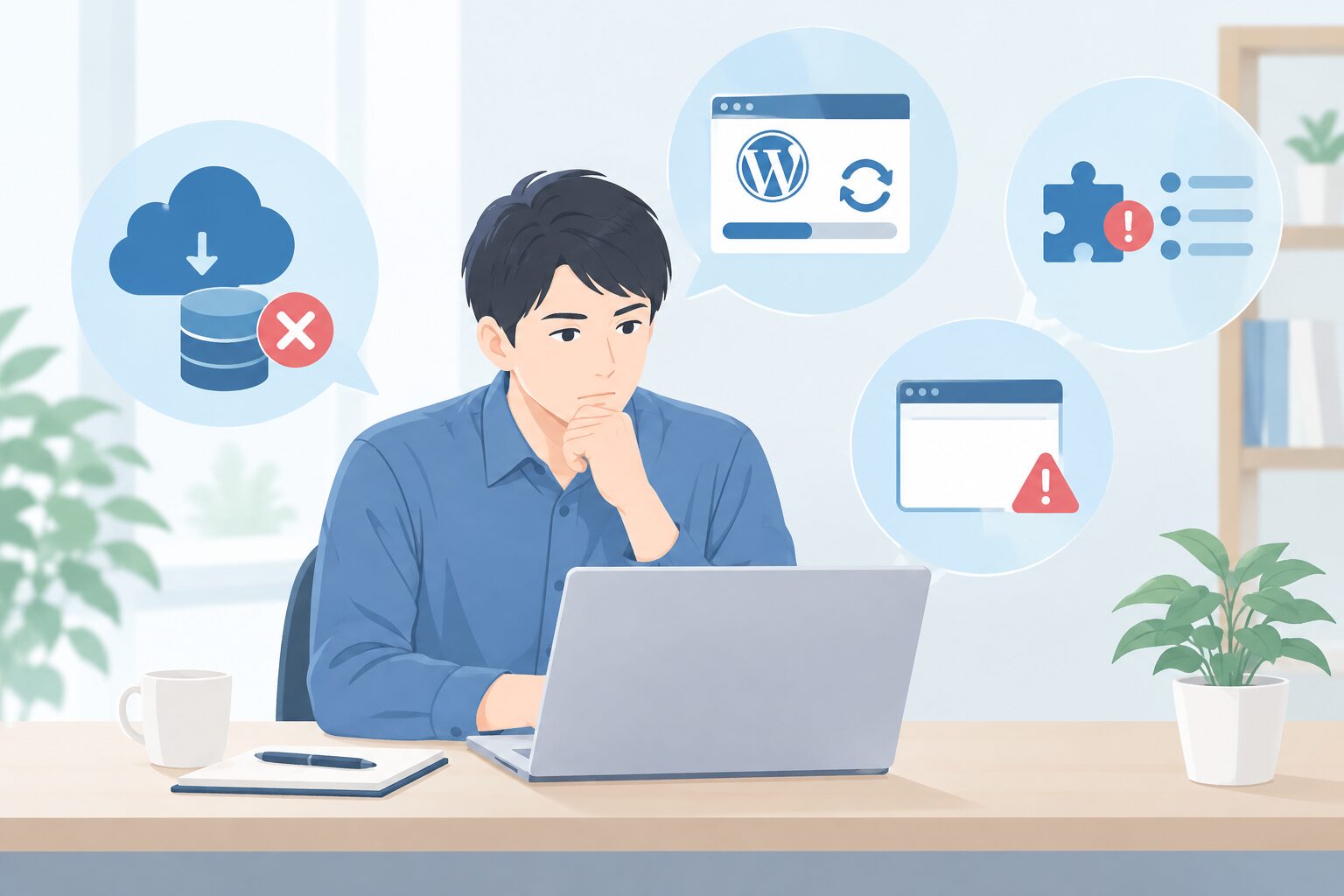
WordPressの更新は、作業自体だけなら数分で終わることもあります。しかし、事業用サイトでは「更新後も問い合わせを受けられるか」「表示が崩れていないか」まで確認する必要があります。
よくある失敗1:バックアップなしで更新する
更新が問題なく終わればよいのですが、エラーが起きた場合に元へ戻せません。復旧に時間がかかり、結果的に本業や営業活動に影響することがあります。
よくある失敗2:更新通知をすべて一括処理する
複数のプラグインを一度に更新し、どの更新が原因で不具合が起きたのか分からなくなるケースです。特に古いサイトや、独自カスタマイズが多いサイトでは慎重な確認が必要です。
よくある失敗3:問題が起きてから初めて専門家を探す
画面が真っ白になった後や、ログインできなくなった後に相談すると、原因調査や復旧作業から始めなければなりません。日常的に保守を依頼していれば、サイトの構成や過去の変更履歴を把握した状態で対応できます。
次のような場合は、更新作業を自社だけで抱え込まず、保守や運用サポートを利用する判断をおすすめします。
- WordPressの管理画面を見るのが不安
- プラグインが多く、どれが必要か分からない
- 問い合わせフォームや予約機能を止められない
- バックアップの取得・復元方法が分からない
- 担当者が本業と兼任していて、確認する時間がない
WordPress保守を依頼するメリット
保守契約や運用サポートでは、単に更新ボタンを押すだけでなく、サイトを継続して使える状態に保つことを目指します。
- WordPress本体・テーマ・プラグインの更新確認
- 更新前のバックアップ確認
- 更新後の表示やフォームのチェック
- 使っていないプラグインや古い情報の整理
- 不具合が起きたときの相談先を明確にできる
さらに、既存記事のリライトや重複内容の整理、見出し構成の改善、問い合わせにつながる導線の見直しまで行えば、サイトを「作って終わり」にせず、事業に合わせて育てていけます。
ホームページは、更新されていること自体が信頼につながります。古いサービス内容や終了したキャンペーンが残っていると、セキュリティ面だけでなく、会社や店舗の印象にも影響します。
まとめ|更新放置が不安なら、運用を仕組み化しましょう
WordPress更新放置によるセキュリティリスクを避けるには、次のポイントが重要です。
- WordPress本体・テーマ・プラグインを定期的に確認する
- 更新前にバックアップを取得する
- 更新後は表示や問い合わせフォームを確認する
- 使っていないプラグインや古い情報を整理する
- 担当者や更新履歴を明確にする
「更新しなければ」と思いながら後回しにしている場合、問題が起きる前に運用方法を見直すことが大切です。
aswebでは、中小企業や個人事業主の方を対象に、ホームページ公開後の運用や更新に関する相談を受け付けています。PC操作が苦手な方や、日々の業務で管理まで手が回らない方も、まずは現在のサイト状況や困っていることをお聞かせください。
WordPressの保守や記事の改善、問い合わせにつながる導線の見直しなど、サイトを長く安心して活用するための方法を一緒に整理します。