前任者が退職した、制作会社との契約が終わった、担当者と連絡が取れなくなった。そんな状況になり、「ホームページは残っているのに、誰も更新できない」と困っている個人事業主や小規模事業者の方は少なくありません。
WordPressは、ログイン情報さえ分かれば簡単に更新できると思われがちです。しかし実際には、管理者アカウントだけでなく、サーバーやドメイン、メールアドレス、バックアップの保管場所など、複数の情報を引き継ぐ必要があります。
結論から言うと、更新できないWordPressを引き継ぐときは、いきなり記事を編集するのではなく、「誰が、どのサービスを、どの権限で管理しているのか」を整理することが最初の作業です。
この記事では、制作会社や前任者からホームページを引き継ぐ際に確認したい項目を、個人事業主の現場で起こりやすいケースに沿って解説します。
まず確認したいのは「WordPressにログインできるか」
最初に判断することは、WordPressの管理画面へ入れるかどうかです。ここでログインできるかによって、その後の対応が大きく変わります。
WordPressの管理画面は、通常「ホームページの管理用画面」です。記事の追加、写真の変更、営業時間の修正などは、ここから行います。
ただし、ログインできない原因は単純なパスワード忘れとは限りません。次のようなケースがあります。
- ログインURLが分からない
- ユーザー名やメールアドレスが不明
- パスワード再設定メールが届かない
- 前任者の個人メールアドレスが登録されている
- 管理者ではなく、編集権限だけのアカウントになっている
- ログインはできるが、更新ボタンや設定画面が表示されない
例えば、前任者から「このIDとパスワードで入れます」と渡されたとしても、そのアカウントが管理者権限でなければ、テーマやプラグインの設定を変更できない場合があります。
ログインできた場合は、まず管理画面のユーザー一覧を確認しましょう。現在使われていないアカウントや、前任者のメールアドレスが残っている場合は、削除や変更の前に、必要な権限を持つ別の管理者アカウントを用意します。
管理者情報は「アカウント」だけでなく登録メールも確認する
WordPressの引き継ぎでは、ユーザー名とパスワードだけを受け取っても不十分です。パスワードを再設定するためのメールアドレスが、現在も事業者側で使えるかを確認してください。
個人事業主のホームページでよくあるのが、制作担当者のメールアドレスを管理者として登録したままにしているケースです。担当者が退職したり、制作会社との契約が終了したりすると、パスワードを忘れたときに自分で再設定できません。
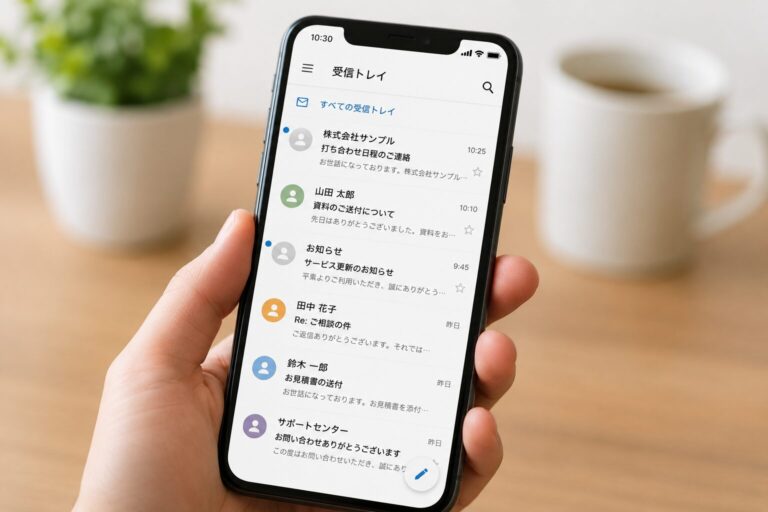
確認したい情報は次のとおりです。
- WordPress管理画面のログインURL
- 管理者ユーザーのユーザー名
- 登録されているメールアドレス
- 現在の管理者権限を持つユーザー
- 二段階認証などの追加設定の有無
登録メールアドレスを変更する場合も、いきなり既存ユーザーを削除するのは避けましょう。まず自分のメールアドレスで新しい管理者アカウントを作成し、ログインや更新が問題なくできるかを確認してから、不要なアカウントを整理するのが安全です。
管理者アカウントを削除すると、そのユーザーが作成した記事や固定ページの扱いを選択する画面が表示されることがあります。内容を確認せずに削除すると、投稿者情報や記事の紐づけに影響する可能性があるため、バックアップを取ってから作業しましょう。
サーバー情報を確認しないと、サイト全体を管理できない
WordPressにログインできても、サーバーの契約情報が分からなければ、トラブル時の復旧や移転に対応できません。
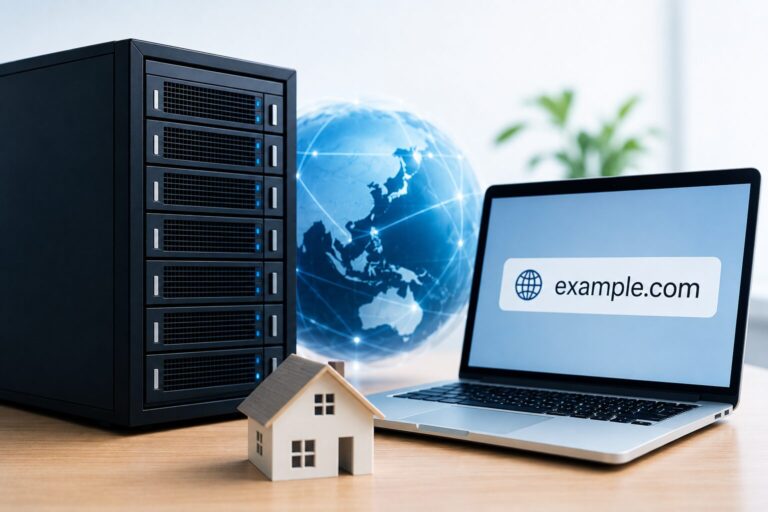
サーバーとは、ホームページのデータを保管している場所です。WordPress本体や画像、テーマ、プラグインなどは、サーバー上に保存されています。
引き継ぎ時には、次の情報を確認してください。
- サーバー会社名
- 契約者名、登録メールアドレス
- サーバー管理画面のログイン情報
- 契約更新日や支払い方法
- FTPやファイル管理機能の利用情報
- データベースのバックアップ方法
特に注意したいのは、サーバー契約者が事業主本人ではなく、以前の制作会社や知人になっている場合です。この状態では、契約更新や解約、サーバー移転の手続きが自分だけで進められないことがあります。
例えば、ホームページの更新を引き継いだ後にサーバー料金の支払いが止まり、サイトが表示されなくなるケースがあります。WordPressの操作方法よりも先に、契約が誰の名義で、どの支払い方法になっているかを確認しておくことが大切です。
ドメインの管理者と更新期限を確認する
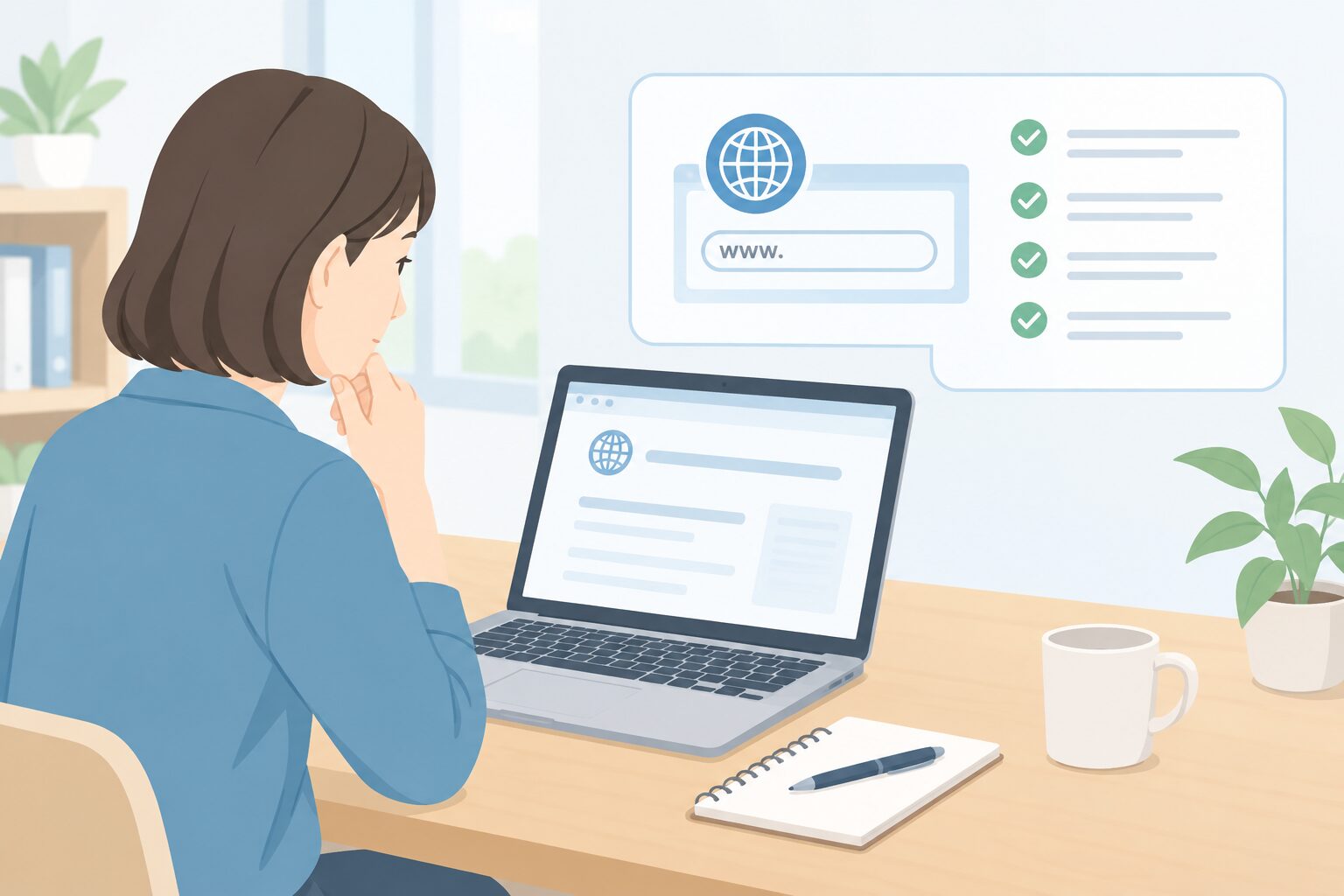
ドメインはホームページの住所にあたるため、管理情報が分からないまま放置するのは危険です。
ドメインとは、ホームページのURLに使われる文字列です。サーバーとは別のサービスで管理されていることが多く、サーバー情報を引き継いだだけではドメインを管理できない場合があります。
確認したい項目は次のとおりです。
- ドメインを取得した会社
- 契約者名と登録メールアドレス
- 管理画面のログイン情報
- ドメインの更新期限
- 自動更新の設定
- 登録情報の変更方法
ドメインの更新期限を過ぎると、ホームページだけでなく、ドメインを使ったメールアドレスにも影響することがあります。現在問題なく表示されているからといって、管理情報の確認を後回しにしないようにしましょう。
ドメインとサーバーの違いは、ドメインが「住所」、サーバーが「建物や土地」に近いものだと考えると分かりやすいでしょう。どちらか一方だけ分かっていても、ホームページ全体を安心して管理することはできません。
バックアップがあるかを確認してから更新する
引き継ぎ直後に大きな編集をする前に、現在の状態へ戻せるバックアップがあるか確認してください。
WordPressでは、テーマやプラグインの更新、画像の差し替え、設定変更などをきっかけに、表示が崩れたり管理画面に入れなくなったりすることがあります。
最低限、次のバックアップがどこに保存されているかを確認します。
- WordPressのデータ
- アップロードした画像やPDF
- データベース
- テーマやプラグインの設定
- バックアップの取得日時
「バックアップ機能が入っている」と聞いていても、実際に復元できる状態とは限りません。保存先の容量がいっぱいになっていたり、古いバックアップしか残っていなかったりすることもあります。
もしバックアップの場所や復元方法が分からない場合は、無理にプラグインやテーマを更新せず、先に現状確認を依頼する方が安全です。
更新できないときに、やってはいけないこと
原因が分からない状態で、管理画面の設定やプラグインを次々に触るのは避けましょう。
更新できないと焦ってしまい、パスワードを何度も試したり、不要なプラグインを削除したり、テーマを変更したりすることがあります。しかし、原因を記録しないまま操作すると、問題が複雑になる可能性があります。
特に避けたいのは、次のような対応です。
- バックアップを取らずにプラグインを一括更新する
- 役割が分からないプラグインを削除する
- テーマのファイルを直接編集する
- サーバー上のファイルを確認せずに削除する
- ログインできない原因を確かめず、別のサイトを新規制作してしまう
例えば「写真を1枚差し替えたいだけ」でも、現在のテーマや編集方法が分からなければ、レイアウトが崩れることがあります。小さな変更ほど、まず現状を確認してから行うことが重要です。
引き継ぎ前に用意しておきたい情報リスト
制作会社や詳しい人へ相談するときは、情報が揃っているほど、原因確認と引き継ぎがスムーズになります。
次の項目を分かる範囲で整理しておきましょう。
- ホームページのURL
- WordPress管理画面のログイン情報
- 管理者として登録されているメールアドレス
- サーバー会社と契約情報
- ドメイン会社と契約情報
- 前任者や制作会社の連絡先
- 過去の納品資料や操作マニュアル
- バックアップの保存場所
- 直近で困っている症状
- 今後更新したい内容
すべて揃っていなくても問題ありません。例えば「URLは分かるが、WordPressのパスワードがない」「サーバー会社は分からないが、請求メールは残っている」といった状態でも、手がかりになります。
相談時には、「ログインできない」だけでなく、「いつから」「どの画面で」「何をしようとして」止まったのかを伝えると、確認すべき場所を絞り込みやすくなります。
制作会社を選ぶときは、作る前より公開後の対応を見る
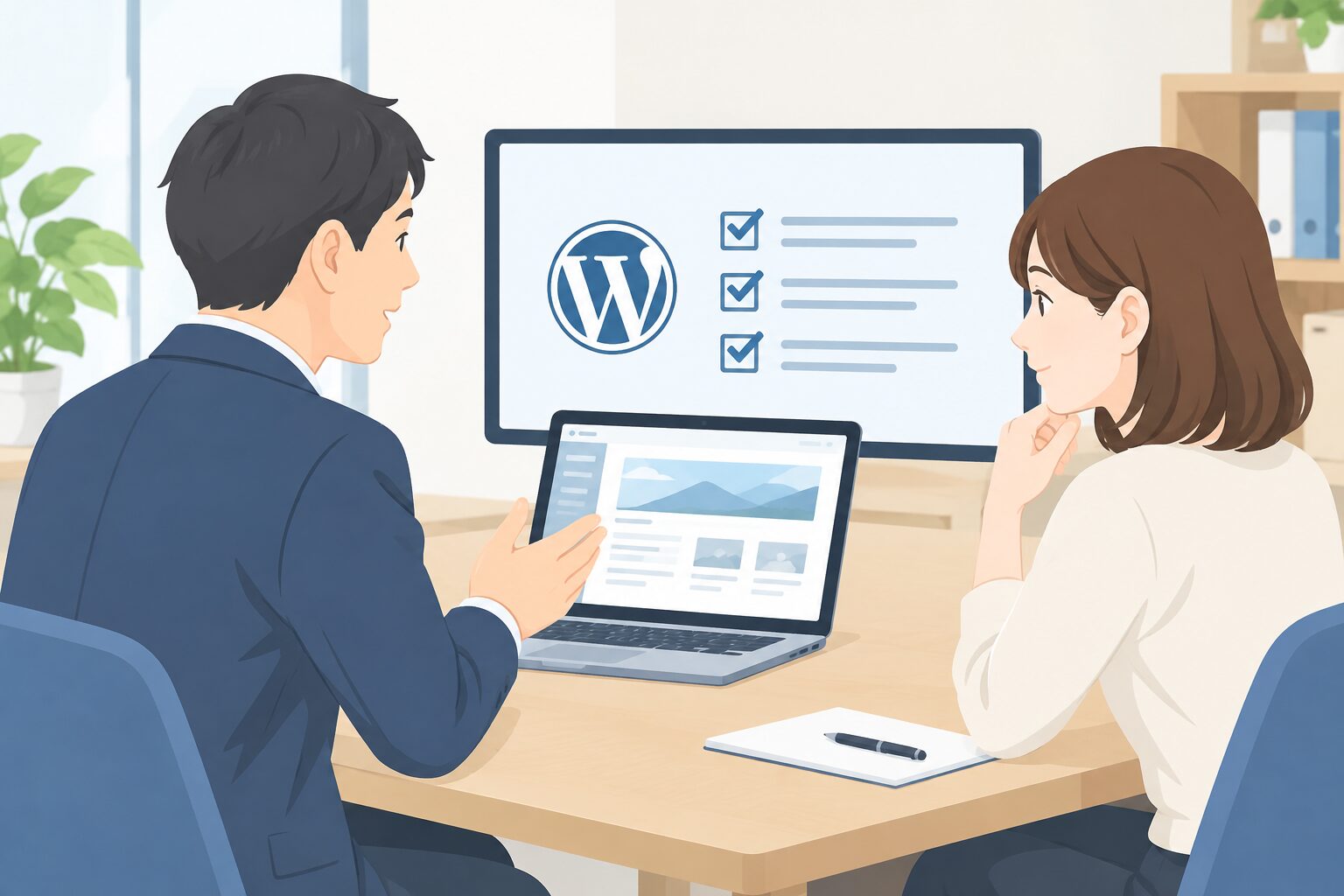
引き継ぎを依頼する制作会社は、ホームページを直せるかだけでなく、今後の運用まで相談できるかで選びましょう。
ホームページ制作会社に相談する場合、単に新しいサイトを作り直すのではなく、現在のWordPressを調査して継続利用できるか確認してもらう方法もあります。
相談前に、次の点を確認しておくと安心です。
- 現在のWordPressを調査してもらえるか
- 既存サイトを残したまま引き継げるか
- サーバーやドメインの名義確認に対応できるか
- バックアップの取得や運用方法を説明してもらえるか
- 公開後の更新を任せられるか
- 自分で更新する部分と、依頼する部分を相談できるか
個人事業主の場合、すべての作業を自分で覚える必要はありません。営業時間や施工事例など、事業主が更新したい内容だけ自分で行い、技術的な作業は制作会社に任せるという分担も現実的です。

WordPressの引き継ぎは、現状確認から始めれば大丈夫
WordPressのホームページを更新できない状態でも、すぐに作り直さなければならないとは限りません。まずは、管理者情報、サーバー、ドメイン、バックアップの4点を整理し、どこまで自分で管理できる状態なのかを確認しましょう。
「何が分からないのか分からない」という状態でも、URLや請求メール、前任者から受け取った資料など、手元にある情報から確認を始められます。
aswebでは、中小企業や個人事業主の方を対象に、WordPressの現状確認やホームページ運用に関するご相談を受け付けています。PC操作が苦手な方でも、必要な作業を整理しながら進められるよう、公開後の運用まで含めて相談しやすい対応を大切にしています。
「ログイン情報が一部しかない」「前任者と連絡が取れない」「更新方法が分からない」といった段階でも構いません。まずは現在分かっている情報と困っていることを整理して、ホームページの引き継ぎについてご相談ください。