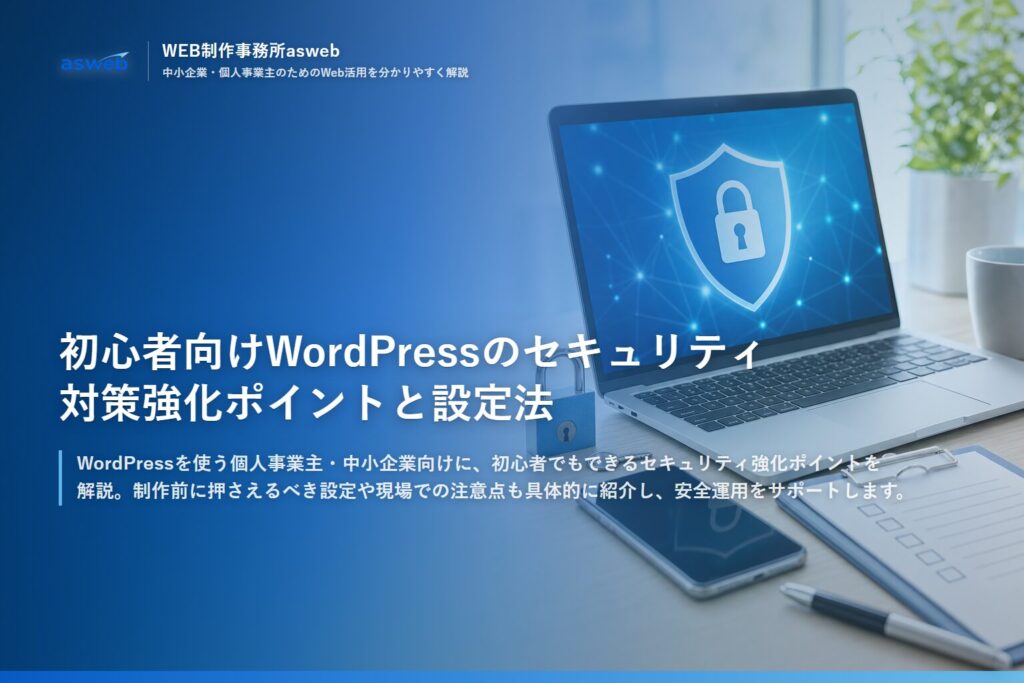
WordPressでホームページを運営する際、「セキュリティが心配」という声をよく耳にします。特にITに詳しくない個人事業主や中小企業の担当者にとっては、どこから手をつけてよいか分からないものです。この記事では、初心者でも取り組めるWordPressのセキュリティ対策のポイントと設定方法をわかりやすく解説します。結論としては、基本の対策を着実に実施することで、不正アクセスなどのリスクを大幅に減らすことが可能です。公開後も継続的な運用サポートを受けることが安全運用のカギになります。
WordPressセキュリティ対策でまず判断すべきポイント
まず、WordPressサイトを安全に運用するために必要な対策範囲を見極めましょう。対策の目的はサイトの乗っ取りや改ざん、個人情報漏洩を防ぐことです。
- 利用中のWordPressやプラグインは最新か
- 強固なパスワードを設定しているか
- 管理画面のアクセス制限は設けているか
- セキュリティプラグインの導入検討
- バックアップの有無と復元方法の確認
これらの中で何ができておらず、何が自社で対応可能かをまず洗い出しましょう。
初心者でもできる基本的なWordPressセキュリティ設定法
現場でよくある失敗例としては、初期設定のまま運営し続けて「管理者IDがadminのまま」や「脆弱なパスワード」のまま放置すること。例えると、玄関の鍵が簡単に開く状態で放置するようなものです。
1. WordPressとプラグインのアップデートを欠かさない
WordPress本体やプラグインは頻繁に更新され、セキュリティ上の問題点が修正されています。更新が滞ると攻撃の標的になりやすくなるため、必ず最新の状態を保ちましょう。
2. 強力なパスワードを設定し、定期的に変更する
パスワードは英数字・記号を組み合わせ、推測されにくいものにします。管理画面へのログイン情報は特に注意が必要です。
3. 二段階認証の導入を検討する
管理画面ログイン時にスマホ認証などの二段階認証を設定すると、不正ログインリスクが大幅に低減します。
4. 管理画面へのアクセス制限
IPアドレスで特定の人だけがアクセスできるように設定したり、ログイン試行回数を制限することも効果的です。
5. セキュリティプラグインの活用
初心者でも導入しやすいプラグインがあります。ウイルススキャン、ログ管理、不正検知などの機能で全体の安全性が向上します。
これらを順に整えていくことで、初心者でも大きなリスクを避けられます。
店舗・中小企業に多いWordPress運用上のトラブルとその現場対策
実際の現場でよくある相談例を紹介します。
- ネットショップ公開後に突然ログインできなくなった
- 予約システムのプラグインが原因でサイトが重くなった
- 従業員が誤って管理画面設定を変えてしまった
- アクセス解析が適切に動作しない
こうした場合、公開中のサイトを壊さずにメンテナンスできるかどうかが重要となります。aswebでは月額制の運用サポートサービスで現場の困りごとに対応しています。たとえば緊急時の復旧作業や適切なプラグイン選定のアドバイス、定期的なセキュリティ強化も含めて一括依頼可能です。

費用・期間・準備物のポイントと依頼先選びのコツ
WordPressサイトのセキュリティ対策は、自分でやる場合は基本的に無料ですが、専門知識がないと設定ミスや見落としが怖い点があります。逆に制作会社に依頼すると効率的に安全対策が行なえますが費用はかかります。
- 費用相場:基本設定だけなら無料も可能。運用サポートは月額制で数千円から相談しやすいプランも多い。
- 期間目安:初期設定は1週間~2週間程度。運用サポートは長期契約で安心。
- 準備物:ログイン情報、ドメインやサーバー情報、現状の管理画面へのアクセス状況など。
- 依頼先選び:ポイントは対応の早さ、対策の実績、質問へのわかりやすい回答、運用サポートの充実度。
まとめとaswebへの相談について
WordPressのセキュリティ対策は難しく感じるかもしれませんが、基本的な設定を押さえ、継続的にアップデートを行うことで安全に運用できます。特に中小企業や個人事業主の方は、自社で無理なく管理できる範囲を見極め、専門家のサポートを活用することが安定運用の鍵。

aswebでは、初期費用0円の月額制サービスでホームページ制作から公開後のセキュリティ管理、運用サポートまで対応可能です。PCやIT操作に不安がある方も全て丸投げでき、最短1〜2週間での公開も可能です。

ぜひ、WordPressの安全運用でお困りの際は、aswebの無料相談をご利用ください。経験豊富なスタッフが丁寧に対応し、安心してサイト運営ができるよう支援いたします。
まずはお気軽にお問い合わせを。