店舗のホームページを作ったものの、「何を更新すればいいのか分からない」「最初は頑張ったけれど、数か月で放置してしまった」という相談は、実際によくあります。
WordPressは、専門的な知識がなくても文章や写真を更新しやすい仕組みです。一方で、自由度が高い分、更新ルールを決めずに始めると、情報が古くなったり、管理画面が複雑に感じられたりすることもあります。
店舗ホームページの運用で大切なのは、毎日更新することではなく、お客様が来店や問い合わせを判断するために必要な情報を、無理なく最新に保つことです。
この記事では、WordPressで店舗ホームページを運用する前に決めておきたいことから、更新内容、運用体制、よくある失敗、公開後の改善方法まで、初心者向けに具体的に解説します。
まず決めるべきは「誰に何を伝えるか」
WordPressでホームページを始める前に、最初から細かな機能やデザインを考えすぎる必要はありません。まずは、ホームページを見たお客様に、どのような行動を取ってほしいのかを決めましょう。
たとえば飲食店なら、目的は「メニューを見てもらい予約につなげる」ことかもしれません。美容室なら、「料金や営業時間を確認して予約してもらう」ことが中心になります。工務店や士業などの店舗型ビジネスでは、相談や見積もり依頼が目的になるケースもあります。
ホームページの目的は、店舗の業種ではなく、最終的にお客様に取ってほしい行動で考えると整理しやすくなります。
- 電話や予約フォームから問い合わせてほしい
- 店舗の場所や営業時間を確認して来店してほしい
- サービス内容や料金を比較して相談してほしい
- 最新のお知らせを確認して再来店してほしい
目的が決まると、トップページに何を載せるか、どの情報を優先して更新するかも決めやすくなります。反対に、目的が曖昧なまま制作すると、情報を詰め込んだだけで、問い合わせにつながりにくいホームページになりがちです。
店舗ホームページで優先して更新する情報
店舗の運用では、すべてのページを頻繁に更新する必要はありません。お客様が来店前によく確認する情報から、優先順位をつけて管理しましょう。
営業時間・定休日・臨時休業
営業時間や定休日は、店舗ホームページで特に重要な情報です。通常の営業時間だけでなく、臨時休業、年末年始の営業、予約受付時間の変更なども掲載します。
たとえば、店舗では営業しているものの、受付時間だけが短縮されている場合があります。この違いがホームページで分からないと、お客様が来店してから受付終了に気付く可能性があります。
営業時間を変更したときは、トップページのお知らせだけでなく、営業時間を掲載している固定ページも確認しましょう。複数の場所に古い情報が残っていないかを見ることが大切です。
料金・メニュー・サービス内容
料金やメニューは、変更があったときだけでなく、内容が分かりにくいと感じたときにも見直すべき情報です。
「料金はお問い合わせください」とだけ書くよりも、基本料金、追加費用が発生する条件、初回利用時の注意点などを可能な範囲で説明したほうが、問い合わせ前の不安を減らせます。
飲食店であれば、代表的なメニューの写真や価格、テイクアウトの可否を掲載します。サービス業であれば、所要時間や対応エリア、利用の流れを追加すると、初めてのお客様にも伝わりやすくなります。
アクセス・駐車場・予約方法
住所だけを掲載していても、初めて来店する人には不十分な場合があります。最寄り駅からの道順、駐車場の有無、駐車場所の注意点、建物の入口など、実際に訪れる場面を想像して情報を追加しましょう。
予約方法も、電話だけなのか、フォームやメッセージアプリに対応しているのかを明確にします。電話がつながりにくい時間帯がある場合は、その時間も書いておくと親切です。
WordPressの更新は「定期的にできる量」に絞る
ホームページを始めると、最初はブログやお知らせをたくさん更新しようと考えがちです。しかし、店舗経営者は接客、仕入れ、スタッフ管理、経理など、ホームページ以外にも多くの業務を抱えています。
無理な更新計画を立てると、途中で負担になり、結果として長期間放置してしまいます。まずは月1回、または変更があったときだけ更新する運用でも問題ありません。
重要なのは更新回数の多さではなく、お客様にとって役立つ情報が、必要なタイミングで掲載されていることです。
初心者の場合は、次のような内容から始めると無理がありません。
- 今月の営業日や臨時休業のお知らせ
- 新しいメニューやサービスの紹介
- 店舗の利用方法や予約方法の案内
- よくある質問への回答
- スタッフ紹介や店内の雰囲気
- 季節ごとのおすすめ情報
日記のような記事を毎回書く必要はありません。お客様が来店前に知りたいことを一つ取り上げ、短く分かりやすく説明するだけでも、ホームページの内容は充実します。
写真と文章は完璧よりも「実際の雰囲気」を優先する
店舗ホームページでは、文章だけでなく写真も大きな役割を持ちます。特に飲食店、美容室、サロン、宿泊施設、教室などは、写真から店舗の雰囲気を判断されることが多くあります。
高価なカメラがなくても、スマートフォンで撮影した写真を活用できます。ただし、暗い写真、ピントが合っていない写真、情報が伝わらない遠景写真ばかりになると、店舗の魅力が伝わりにくくなります。
撮影しておきたい写真
- 店舗の外観と入口
- 店内の雰囲気や席の様子
- 代表的な商品やサービス
- スタッフの自然な表情
- 駐車場や看板など、来店時に役立つ場所
写真を更新するときは、掲載日時点と現在の内容が合っているかも確認します。以前のスタッフや終了したメニューの写真が残っていると、来店後の行き違いにつながることがあります。
文章を書くのが苦手な場合は、「誰に」「何を」「どのように利用してほしいか」を箇条書きにしてから文章化すると、内容を整理しやすくなります。
WordPress運用で忘れてはいけない管理作業
WordPressは更新しやすい一方で、公開後の管理も必要です。記事を投稿するだけでなく、ホームページを安全に使い続けるための作業があります。
本体・テーマ・プラグインの更新
WordPressには、本体のほかにデザインを決めるテーマや、問い合わせフォームなどの機能を追加するプラグインがあります。これらは適宜更新されますが、更新後に表示崩れや機能停止が起きることもあります。
更新通知が出たからといって、すべてを確認せずに一括更新するのではなく、バックアップの有無を確認し、重要なページが正常に表示されるかを確認しましょう。作業に不安がある場合は、制作会社や保守担当者に依頼する方法もあります。
バックアップと問い合わせフォームの確認
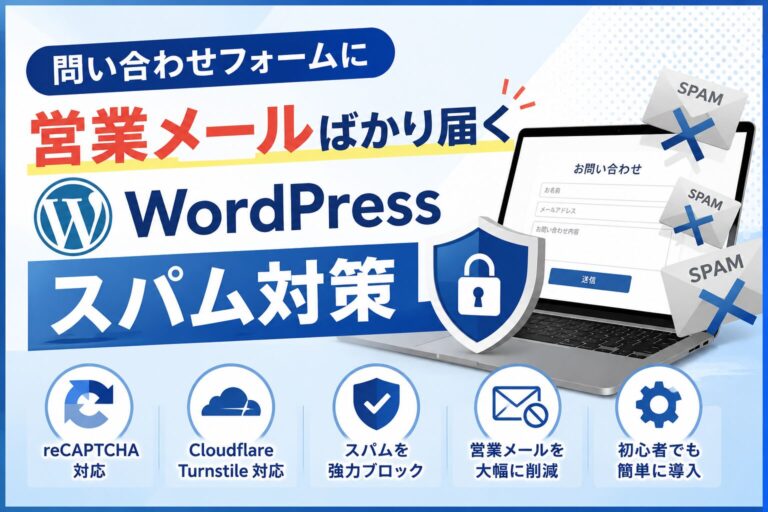
長く運用するなら、万が一に備えてバックアップを取っておくことが大切です。また、問い合わせフォームはホームページを公開した後も、定期的にテスト送信しましょう。
フォームが表示されていても、通知メールが届かない、迷惑メールに入る、スマートフォンで入力しにくいといった問題が起きることがあります。問い合わせを受けることが目的なら、フォームの動作確認は優先度の高い作業です。
管理者用のIDやパスワードを複数人で共有したり、簡単に推測できる文字列を使ったりするのは避けましょう。退職者や担当変更があった場合は、権限やパスワードも見直します。
スマートフォンでの見え方を必ず確認する
店舗を探しているお客様は、外出先や移動中にスマートフォンでホームページを見ることが少なくありません。パソコンでは見やすくても、スマートフォンでは文字が小さい、ボタンが押しにくい、写真が大きすぎるといった問題が起きることがあります。
公開後は、実際のスマートフォンで次の項目を確認しましょう。
- 電話番号をタップして発信できるか
- 予約ボタンや問い合わせボタンが見つけやすいか
- 営業時間や住所がすぐ確認できるか
- 文章が途中で切れていないか
- 写真やメニューが画面からはみ出していないか
- 入力フォームに文字を入力しやすいか
店舗ホームページは、制作時だけでなく、公開後もスマートフォンで確認することが重要です。新しいページを追加したときや、テーマ・プラグインを更新したときにも確認すると安心です。
アクセス解析で「見られているページ」を確認する
ホームページを運用していると、「アクセス数を増やさなければ」と考えがちです。しかし、最初から数字を細かく追いすぎると、何を改善すればよいのか分からなくなることがあります。
まずは次のような基本項目を確認しましょう。
- どのページがよく見られているか
- スマートフォンとパソコンのどちらが多いか
- どのページから問い合わせにつながっているか
- 検索されている言葉に店舗名以外の表現があるか
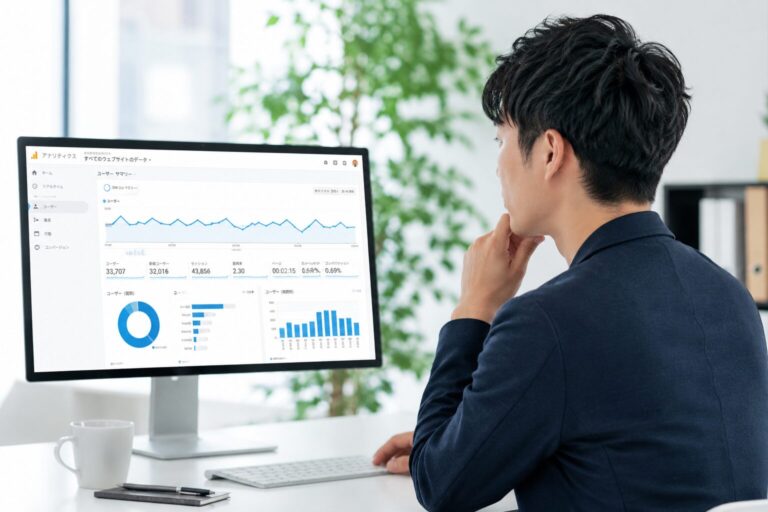
たとえば、アクセスページはよく見られているのに電話や予約が少ない場合、道順や駐車場の説明が足りない可能性があります。料金ページが多く見られているなら、料金の分かりやすさや比較しやすさを改善するとよいでしょう。
数字は成果そのものではなく、改善する場所を見つけるための材料です。アクセス解析が難しい場合は、まずは問い合わせ内容や来店時のお客様の質問を記録するだけでも、改善のヒントになります。
店舗ホームページ運用でよくある失敗
作っただけで集客できると思ってしまう
ホームページは、公開しただけで自動的に多くの人に見つけてもらえるものではありません。検索される情報を整え、写真や文章を見直し、必要に応じてSNSやGoogleビジネスプロフィールなど他の案内経路とも組み合わせる必要があります。
更新担当者を決めていない
「誰かが更新する」という状態では、情報変更があったときに対応が遅れます。代表者が担当するのか、スタッフが担当するのか、制作会社に依頼するのかを、公開前に決めておきましょう。
すべてを自分で管理しようとする
WordPressは自分で更新できることが強みですが、すべてを自力で解決しなければならないわけではありません。文章や写真の更新は自分で行い、セキュリティや不具合対応は専門業者に任せるなど、作業を分ける方法もあります。
店舗運営に集中するためには、自分でできる作業と、任せたほうがよい作業を分けることが現実的です。
制作会社に依頼するときに確認したいこと
WordPressの店舗ホームページを制作会社に依頼する場合は、制作費だけでなく、公開後の運用まで確認しておくことが大切です。
- スマートフォン対応が含まれているか
- 文章や写真の準備をどこまで支援してもらえるか
- 公開後の修正や更新を依頼できるか
- WordPressの操作方法を教えてもらえるか
- バックアップやセキュリティ対策を任せられるか
- 料金体系と追加費用の条件が明確か
初期費用が安くても、公開後の修正や相談に高い費用がかかる場合があります。反対に、月額制で運用サポートまで含まれているサービスなら、毎月の予算を計画しやすいことがあります。
aswebでは、中小企業や個人事業主、店舗経営者の方に向けて、初期費用0円、月額9,900円からのホームページ制作に対応しています。最短1〜2週間での公開を目指せるほか、スマートフォン対応や公開後の運用相談も含め、パソコン操作が苦手な方でも丸ごと依頼しやすい体制を整えています。
ただし、ホームページの目的や必要なページ数、更新頻度によって適した進め方は変わります。料金だけで判断せず、どこまで任せたいのか、公開後にどのようなサポートが必要なのかを相談して決めることをおすすめします。
WordPressで店舗ホームページを続けるための始め方
最後に、これから運用を始める方は、次の順番で準備するとスムーズです。
- ホームページで増やしたい問い合わせや来店を決める
- 営業時間、料金、アクセス、予約方法を整理する
- 掲載する写真と文章を準備する
- 公開後の更新担当者と更新頻度を決める
- バックアップやセキュリティの管理方法を確認する
- スマートフォンで表示と問い合わせ動作を確認する
- 公開後はお客様の質問やアクセス状況をもとに改善する
最初から完璧なホームページを作る必要はありません。店舗の現状に合った内容で公開し、実際のお客様の反応を見ながら改善していくほうが、無理なく運用を続けられます。
まとめ|店舗運営に合う方法でWordPressを活用しよう
WordPressで店舗ホームページを運用すると、営業時間やメニュー、店舗の雰囲気などを自分たちで更新しやすくなります。一方で、更新担当者が決まっていなかったり、管理作業をすべて自分で抱えたりすると、運用が負担になることもあります。
まずは、お客様が来店や問い合わせを判断するために必要な情報を整え、無理なく続けられる更新方法を決めましょう。専門的な作業まで自社で対応するのが難しい場合は、制作会社の運用サポートを活用する方法もあります。
aswebでは、ホームページの新規制作だけでなく、既存サイトの改善、WordPressの更新方法、スマートフォン表示、アクセス状況の確認など、店舗ホームページの運用相談にも対応しています。
「作った後に何をすればいいか分からない」「更新を任せたい」「今のホームページを改善したい」という方は、まずはお気軽にご相談ください。