「WordPress 7.1.1の更新通知が表示されたけれど、すぐに更新して大丈夫?」「サイトが崩れたり、問い合わせフォームが使えなくなったりしない?」と不安を感じていませんか。
結論から言うと、WordPress 7.1.1はセキュリティ修正を含む更新のため、対象サイトはできるだけ早くアップデートを検討すべきです。ただし、ボタンを押すだけで終わりにせず、バックアップ、互換性の確認、更新後の表示チェックまで行うことが安全な更新のポイントです。
この記事では、2026年9月17日にWordPress公式が公開した情報をもとに、WordPress 7.1.1の内容、安全な更新手順、更新を自社で行うか専門家に依頼するかの判断基準を、実務目線で解説します。情報は2026年9月19日時点で確認した内容です。
まず確認したい、WordPress 7.1.1の更新内容
最初に判断したいのは、「今回の更新は急いで対応するべきものか」という点です。WordPress 7.1.1は、通常の機能追加だけを目的とした更新ではありません。公式発表では、WordPress本体で17件、ブロックエディターで19件の不具合修正に加え、11件のセキュリティ修正が含まれています。
セキュリティ更新とは、WordPressに見つかった安全上の問題を修正するためのアップデートです。サイトを運営している側から見ると、見た目が変わらないため重要性が分かりにくいのですが、古い状態のままにしておくと、攻撃や不正な操作のリスクが高まる可能性があります。
会社案内サイトや店舗サイトであっても、WordPressを使っている以上、セキュリティ更新は無関係ではありません。問い合わせフォーム、ブログ、採用ページなどに問題が起きれば、集客だけでなく会社の信用にも影響します。
WordPress 7.1.1で修正された主な問題
公式発表では、次のようなセキュリティ上の問題が修正されています。
- コメント承認に関連するスクリプト挿入の問題
- 一部のテーマでカスタムヘッダーを利用した際の問題
- 特定のURLによって、無効化されたテーマをインストール・プレビューできる問題
- XML-RPCを悪用して投稿関連の操作が行われる可能性
- 権限確認の不足によって、下書きや非公開情報が漏れる可能性
- ログインユーザーによるコメントや投稿への不正な操作
すべてのサイトで同じ影響が出るとは限りませんが、複数の権限や投稿機能に関係する修正が含まれています。特に、管理者以外のスタッフもログインして記事を更新している企業サイトでは、早めの対応が望まれます。
WordPressの更新画面で「利用可能な更新があります」と表示されている場合、まず現在のWordPress本体のバージョンを確認しましょう。今回の更新対象かどうかを把握するだけでも、作業漏れを防ぎやすくなります。
WordPress 7.1.1へ更新する前に準備すること
更新そのものは管理画面から実行できますが、事前準備をしないまま作業するのはおすすめできません。ホームページ制作会社の現場でも、更新後に「トップページのレイアウトが崩れた」「フォームの送信ボタンが反応しない」といった相談につながることがあります。
更新前に最低限確認したいのは、バックアップ、テーマとプラグインの対応状況、管理者情報の3つです。
1. サイトとデータベースをバックアップする
更新前には、ホームページのファイルとデータベースを保存します。画像やテーマ、プラグインなどのファイルだけでなく、投稿内容や固定ページ、設定情報が入っているデータベースも必要です。
バックアップ方法は、レンタルサーバーの機能を使う方法、バックアップ用プラグインを使う方法、専門業者に依頼する方法などがあります。重要なのは、「バックアップを取ったつもり」ではなく、復元できる状態で保存されているかを確認することです。

2. テーマとプラグインを確認する
WordPress本体だけでなく、テーマやプラグインもサイトの動作に関係します。長期間更新されていないプラグインや、現在使っていないプラグインがある場合は、更新前に一覧を確認しましょう。
例えば、飲食店のサイトで予約フォーム、地図表示、ブログ機能を使っている場合、それぞれに関連するプラグインがあります。本体を更新した後に、予約フォームだけが動かなくなるケースも考えられます。
使っている機能を事前に洗い出しておくと、更新後にどこを確認すべきかが明確になります。
3. 管理画面に入れる状態か確認する
更新作業には、WordPressの管理画面にログインできる権限が必要です。管理者アカウントのIDやパスワードが分からない、担当者が退職してログイン情報が引き継がれていないというケースも珍しくありません。
更新通知を見つけても、ログイン情報が不明な場合は、無理に作業を進めず、契約している制作会社やサーバー管理者に確認しましょう。
WordPress 7.1.1へ安全にアップデートする手順
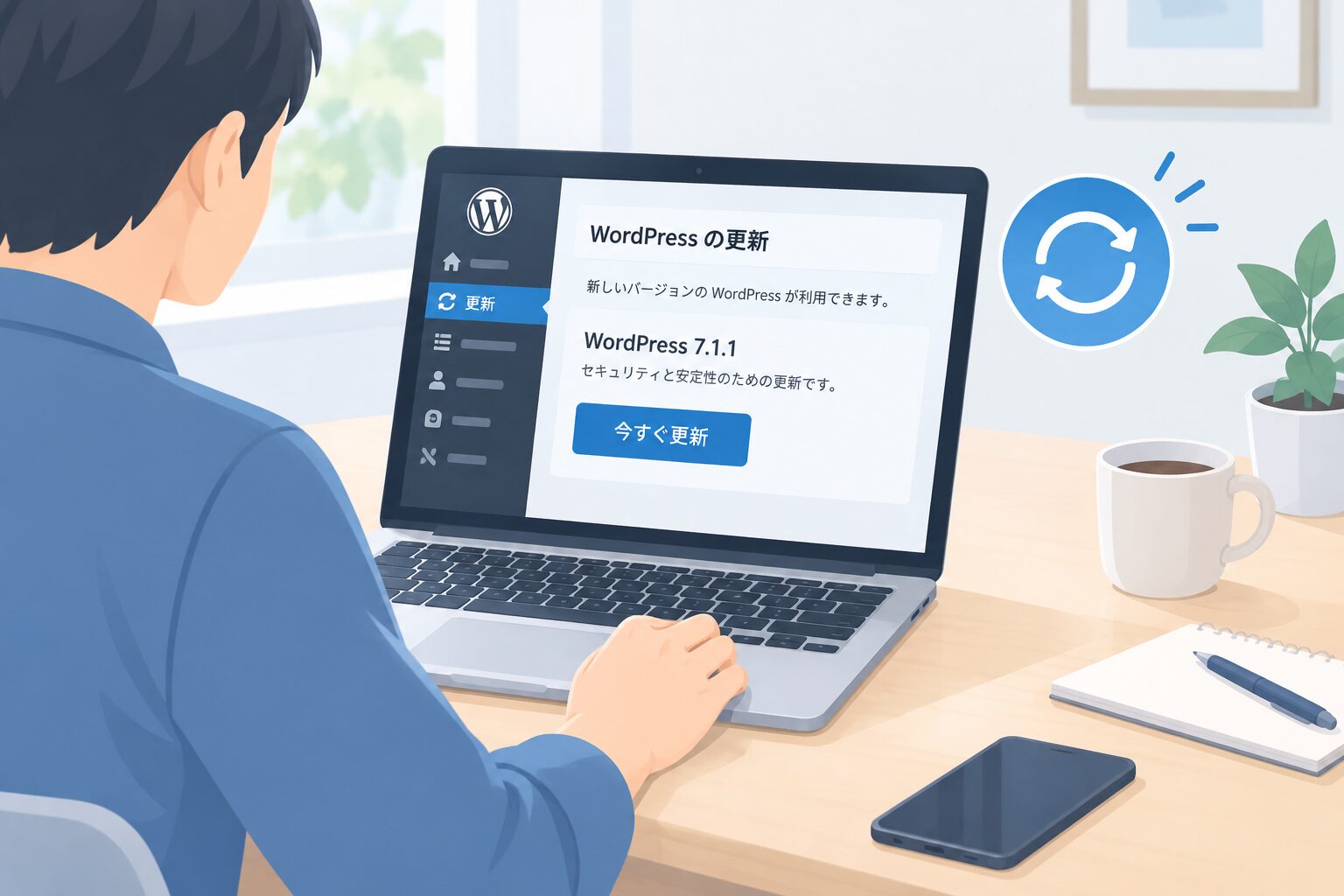
WordPress公式では、WordPress.orgから入手する方法に加え、管理画面の「更新」から「今すぐ更新」を選択する方法が案内されています。また、自動バックグラウンド更新に対応したサイトでは、自動的に更新が始まる場合があります。
ここでは、中小企業や個人事業主が管理画面から作業する場合の基本的な流れを紹介します。
- WordPress管理画面にログインする
- 更新前にバックアップが完了していることを確認する
- 管理画面の「更新」画面を開く
- WordPress本体の更新内容を確認する
- 「今すぐ更新」を実行する
- 更新完了後、サイトの表示を確認する
- 問い合わせフォームや予約機能などを実際にテストする
更新中は、ブラウザの戻るボタンを押したり、管理画面を閉じたりしないようにしましょう。更新完了の表示が出るまで待ち、完了後にサイトを確認します。
更新直後に画面が真っ白になったり、エラーが表示されたりした場合は、何度も更新ボタンを押さないでください。状況を記録し、バックアップからの復元や、テーマ・プラグインの切り分けが必要になることがあります。
更新後に必ず確認したい5つのポイント
更新作業が完了しても、作業は終わりではありません。ホームページは一見正常に見えても、特定のページやフォームだけに不具合が出る場合があります。
1. トップページと主要ページの表示
トップページ、会社概要、サービス紹介、料金案内、アクセスページなど、閲覧数が多いページを確認します。文字の位置、画像の表示、ボタンの動作に違和感がないかを見ましょう。
2. スマートフォンでの表示
スマートフォンでメニューが開くか、文字が小さすぎないか、横スクロールが発生していないかを確認します。パソコンで問題がなくても、スマートフォン表示だけが崩れることがあります。
3. 問い合わせフォーム
自分のメールアドレスなどを使って、フォームが送信できるかテストします。送信完了画面が表示されるか、確認メールが届くか、管理者側にも通知されるかまで確認すると安心です。
4. ログインと記事編集
管理画面に再度ログインできるか、投稿画面が開くか、ブロックエディターで編集できるかを確認します。今回の更新には、ブロックエディターの不具合修正も含まれています。
5. 表示速度やエラーメッセージ
ページの読み込みが極端に遅くなっていないか、見慣れない警告が出ていないかも確認します。問題が見つかった場合は、更新日時や直前に行った作業を控えておくと、原因を調べやすくなります。
自分で更新するか、保守会社に依頼するかの判断基準
小規模なブログであれば、自分で更新できる場合もあります。一方で、会社や店舗のホームページを運営している場合は、更新後の確認まで含めて考えることが大切です。
次のような場合は、WordPress保守や更新代行を検討しやすいでしょう。
- ホームページが止まると問い合わせや予約に影響する
- バックアップの取り方が分からない
- 使用しているテーマやプラグインを把握できていない
- 更新後の不具合を自社で解決できない
- 担当者が本業と兼任していて、定期的な確認が難しい
- 複数人が管理画面にログインしている
特に、「更新しないと危険なのは分かっているが、壊れたときに戻せない」という状態は注意が必要です。更新作業だけでなく、バックアップ、動作確認、問題発生時の復旧まで対応できる体制があるかを確認しましょう。
WordPress更新でよくある失敗
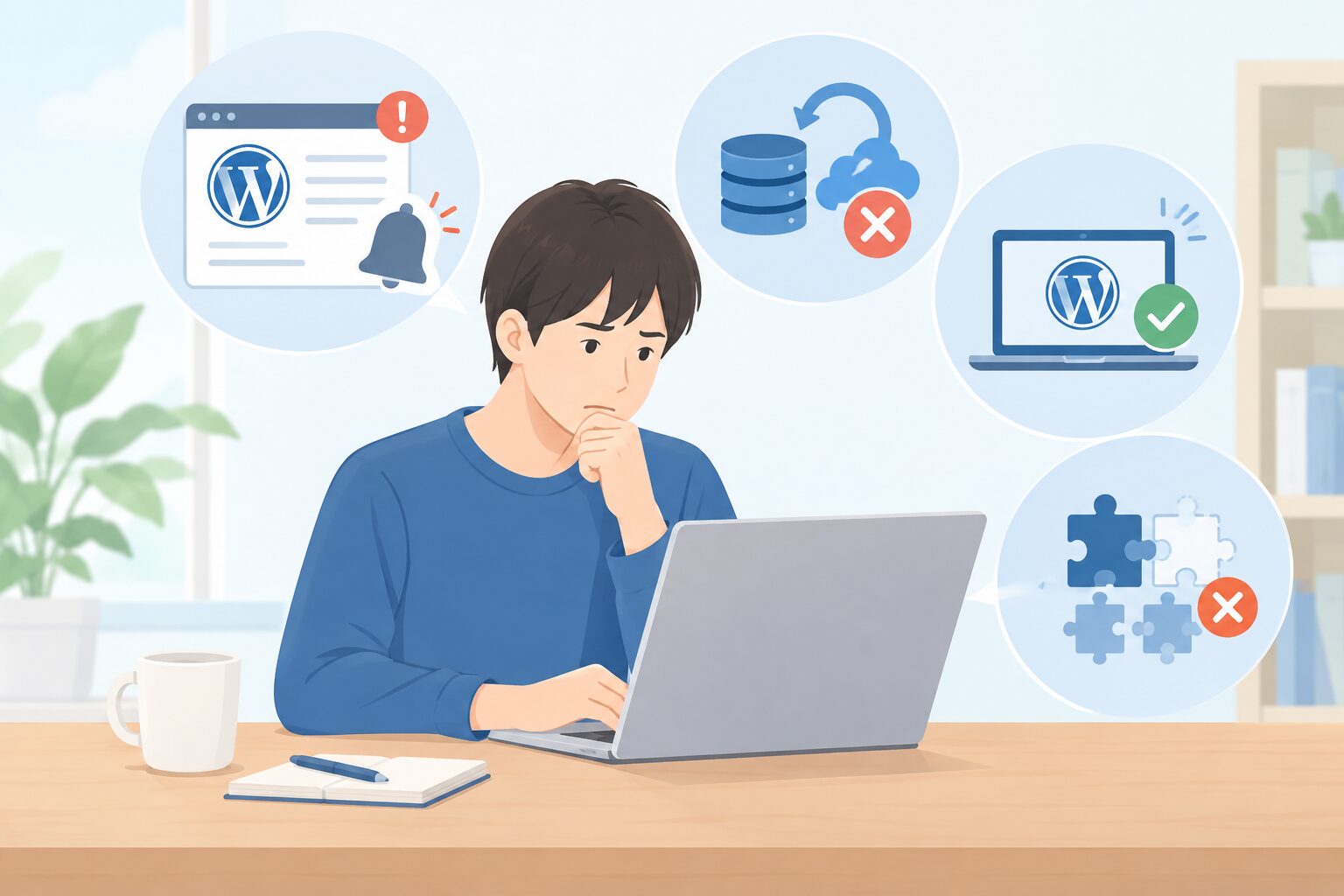
更新通知を長期間放置する
忙しいからと更新通知を放置すると、セキュリティ修正が適用されない状態が続きます。今回のWordPress 7.1.1についても、公式はセキュリティリリースとして、サイトを速やかに更新することを推奨しています。

バックアップなしで更新する
問題が起きなければよいのですが、万一不具合が出たときに復旧できません。更新前のバックアップは、作業の手間を減らすためではなく、トラブル時の選択肢を残すために行います。
本体だけ更新して、サイトを確認しない
WordPress本体の更新が完了した表示だけを見て安心してしまうケースです。実際には、フォーム、スマートフォン表示、記事編集など、利用者と管理者の両方の視点で確認する必要があります。
使っていないプラグインを放置する
使っていないプラグインは、管理画面上で無効化されていても、整理されないまま残っていることがあります。不要なものがないか定期的に確認し、判断できない場合は専門家に相談しましょう。
WordPress 7.1.1の更新をきっかけに保守体制を見直す
WordPressのセキュリティ更新は、今回だけ対応すれば終わりというものではありません。今後も本体、テーマ、プラグインの更新が発生する可能性があり、更新後の表示確認も必要です。
「更新通知は見ているが、いつ作業すればよいか分からない」「担当者が変わるたびに管理情報が分からなくなる」といった状態であれば、ホームページの運用方法そのものを見直すタイミングかもしれません。
aswebでは、中小企業や個人事業主向けに、ホームページ公開後の運用サポートにも対応しています。パソコン操作が苦手な方や、更新作業をできるだけ丸投げしたい方も相談しやすい体制を重視しています。
WordPress 7.1.1への更新だけでなく、バックアップや更新後の確認まで含めて任せたい場合は、保守・更新代行について相談してみると安心です。
WordPress保守とは、WordPress本体やテーマ、プラグインの更新、バックアップ、表示確認などを継続的に行い、ホームページを安全に運用するための管理業務です。
まとめ|WordPress 7.1.1は早めの確認と安全な更新を
WordPress 7.1.1は、17件の本体修正、19件のブロックエディター修正、11件のセキュリティ修正を含むリリースです。WordPress公式は、セキュリティリリースであることから、サイトを速やかに更新するよう案内しています。
安全に更新するためには、次の順番で確認しましょう。
- 現在のWordPressバージョンを確認する
- サイトとデータベースをバックアップする
- テーマとプラグインを確認する
- 管理画面から更新を実行する
- 公開ページ、スマートフォン表示、フォームを確認する
- 不安があれば保守・更新代行を相談する
更新作業に不安がある、過去にサイトが崩れたことがある、そもそも管理画面に入れないという場合は、無理に自社だけで対応する必要はありません。aswebでは、埼玉県を中心に全国の中小企業・個人事業主から、ホームページの運用や更新について相談を受け付けています。
WordPress 7.1.1の更新をきっかけに、今後も安心してホームページを運用できる体制を整えたい方は、まずは無料相談をご利用ください。