「WordPress 7.1.3のセキュリティ更新が表示されたけれど、すぐに更新して大丈夫?」「更新後にホームページが崩れたらどうしよう」と不安になっていませんか。
結論から言うと、WordPress 7.1.3はセキュリティ修正を含む更新のため、基本的には早めの対応が必要です。ただし、いきなり更新ボタンを押すのではなく、バックアップやプラグインの状態を確認してから進めることが大切です。
この記事では、2026年10月30日時点で確認できるWordPress公式情報をもとに、WordPress 7.1.3の更新内容、安全な更新手順、更新後に確認すべきポイントを、ホームページ運営者向けに分かりやすく解説します。
WordPress 7.1.3は更新したほうがいい?まず結論を確認
管理画面にWordPress 7.1.3への更新通知が表示されている場合は、放置せず更新を検討しましょう。
WordPress公式の発表によると、WordPress 7.1.3は7件のセキュリティ修正と4件のバグ修正を含むメンテナンス・セキュリティリリースです。セキュリティリリースであるため、公式ではサイトをすぐに更新することが推奨されています。
会社案内や店舗情報を掲載しているだけのホームページでも、更新を後回しにすると安全とは限りません。問い合わせフォーム、コメント機能、外部サービスの埋め込みなど、サイト内のさまざまな機能が影響を受ける可能性があります。
WordPressの更新通知を見つけたら、「今すぐ更新するか」「バックアップ後に作業するか」を判断します。更新しないまま放置するのではなく、まず現在のバージョンとサイトの状態を確認しましょう。
今回の更新で修正された主な問題
WordPress 7.1.3では、管理画面やデータ処理、権限管理などに関係する問題が修正されています。公式発表では、次のような内容が挙げられています。
- コメント管理画面に関係するXSSの問題
- 通信処理に関係するDoSの問題
- WXRエクスポートに関係するSQLインジェクションの問題
- 投稿者権限で固定表示を変更できてしまう問題
- 非公開・未公開記事のコメントが開示される可能性
- Imgur埋め込みに関係するXSSの問題
- フックに渡されるパラメータに関係する問題
専門用語が多く見えますが、運営者がすべての内容を理解していなくても問題ありません。重要なのは、セキュリティに関する修正が含まれる更新を、理由なく長期間止めないことです。
更新前に必ず確認したい5つの項目
更新作業で重要なのは、更新ボタンを押す前の準備です。特に、長期間更新していないサイトや、複数のプラグインを使用しているサイトは慎重に進めましょう。
1. 現在のWordPressバージョンを確認する
まずは管理画面の「ダッシュボード」や「更新」画面から、現在のWordPressバージョンを確認します。すでに7.1.3になっている場合は、同じ更新を繰り返す必要はありません。
古いバージョンから一気に更新する場合は、テーマやプラグインとの互換性に注意が必要です。何年も更新していないサイトでは、単純な更新ではなく、全体の点検が必要になることがあります。
2. サイトのバックアップを取る
更新前には、ホームページのデータとデータベースをバックアップします。WordPressでは、画像やテーマなどのファイルだけでなく、投稿内容や固定ページ、設定情報が保存されたデータベースも重要です。
バックアップを取ったつもりでも、復元できなければ意味がありません。バックアップ先、取得日時、復元方法まで確認できる状態が理想です。
3. テーマとプラグインの更新状況を確認する
WordPress本体だけでなく、使用中のテーマやプラグインも確認します。古いプラグインが残っていると、WordPress本体を更新した後に表示崩れや機能不具合が起きることがあります。
特に確認したいのは、問い合わせフォーム、予約機能、決済機能、SEO設定、キャッシュ機能、セキュリティ関連のプラグインです。店舗や事業者サイトでは、問い合わせが正常に届くかどうかが重要になります。
4. 更新作業に適したタイミングを選ぶ
問い合わせが集中する時間帯や、キャンペーン開始直前に更新するのは避けたほうが安心です。更新後の確認時間も考え、営業時間外やアクセスが比較的少ない時間帯に作業します。
ただし、セキュリティ更新を何週間も先延ばしにするのはおすすめできません。緊急性と作業時間のバランスを考え、できるだけ早く実施しましょう。

5. 変更前の表示を確認しておく
トップページ、会社概要、サービス紹介、料金ページ、問い合わせフォームなど、重要なページを事前に確認します。スマートフォンでの表示や、フォーム送信後の通知メールも確認しておくと、更新後の比較がしやすくなります。
WordPress 7.1.3へ安全に更新する手順
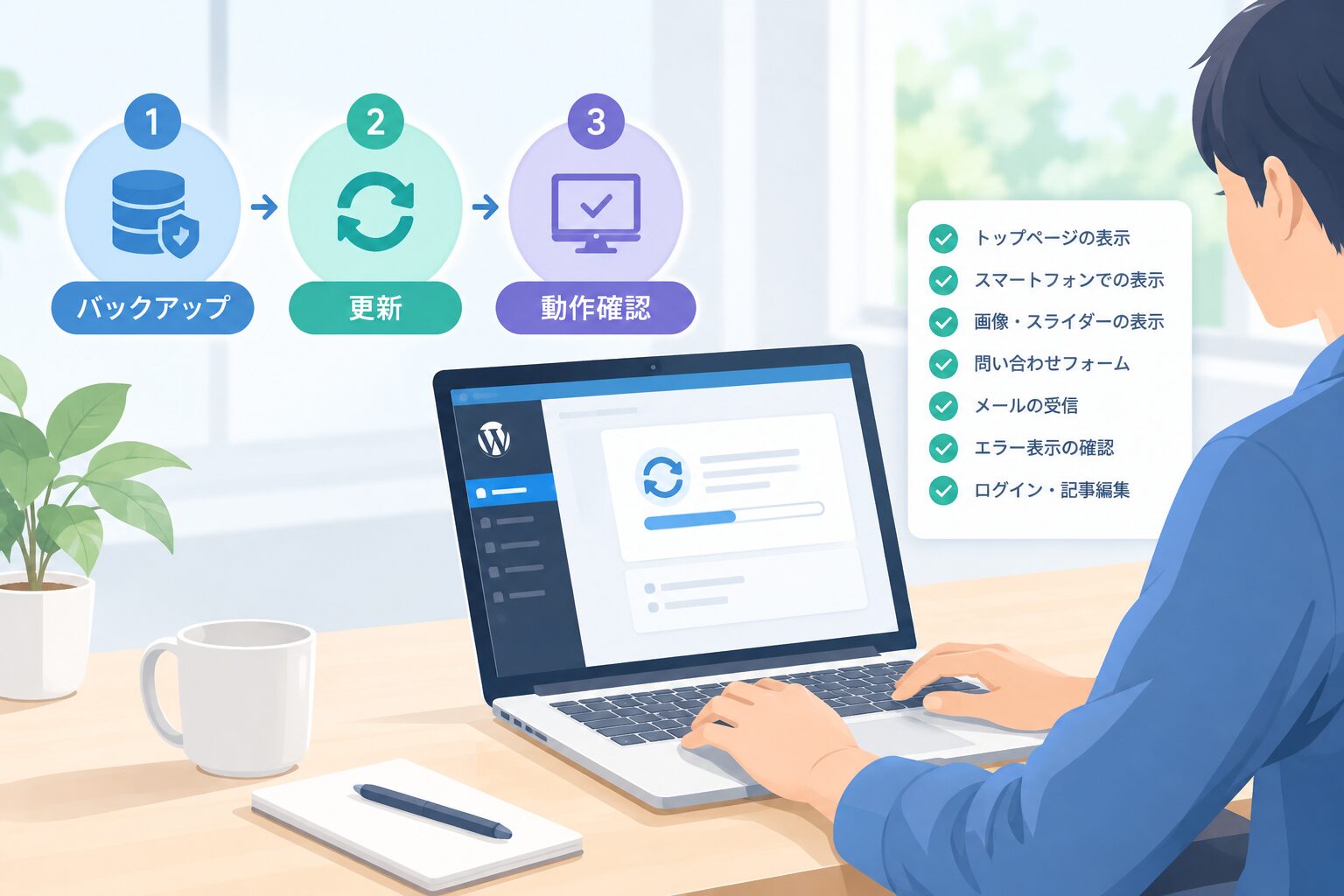
更新は「バックアップ」「更新」「動作確認」の3段階で進めると、トラブルに気づきやすくなります。
- WordPress管理画面にログインする
- 更新前にサイト全体のバックアップを取得する
- テーマとプラグインの更新状況を確認する
- 管理画面の「更新」からWordPress本体の更新を実行する
- 更新完了後、サイトを表示する
- スマートフォンとパソコンの両方で主要ページを確認する
- 問い合わせフォームをテストする
WordPress公式では、WordPress.orgからのダウンロードに加え、管理画面の「Updates」から「Update Now」を選択して更新する方法が案内されています。また、自動バックグラウンド更新に対応したサイトでは、自動的に更新処理が始まる場合があります。
更新後に確認するページ
- トップページが正常に表示されるか
- スマートフォンでレイアウトが崩れていないか
- 画像やスライダーが表示されるか
- 問い合わせフォームを送信できるか
- 自動返信メールや通知メールが届くか
- 管理画面にエラー表示が出ていないか
- ログインや記事編集が正常にできるか
ホームページは表示されていても、フォームだけが動かなくなっているケースがあります。見た目だけで判断せず、実際に問い合わせ送信まで行うことが大切です。
更新で不具合が起きたときの対処法
更新後に不具合が起きても、慌てて複数箇所を変更しないことが重要です。
まず、どのページで、どのような症状が出ているかを確認します。トップページだけが崩れているのか、管理画面にも入れないのか、フォームだけが送信できないのかによって、原因の調べ方が変わります。
次に、更新した日時と、直前に更新したテーマやプラグインを記録します。原因を特定する前に別のプラグインを追加したり、設定を変更したりすると、復旧が難しくなることがあります。
復元用のバックアップがある場合は、専門知識があれば復旧を検討できます。ただし、事業用サイトで原因が分からない場合は、無理に触らず、WordPressの保守や復旧に対応できる制作会社へ相談したほうが安全です。
よくある失敗から考える、更新を任せるべきケース
WordPressの更新は、毎回必ず不具合が起きるわけではありません。しかし、次のような状態なら、自分だけで対応するよりも保守担当者に任せるほうが安心です。
- バックアップの取り方や復元方法が分からない
- 数年間、WordPress本体を更新していない
- 制作会社や前任者から引き継いだばかり
- プラグインを多数使用している
- 問い合わせや予約が止まると業務に影響する
- 更新後の表示確認をする時間がない
- 不具合が起きたときに相談できる相手がいない
実際の現場では、「更新通知は見えていたが、怖くて半年以上放置していた」「担当者が退職して、管理画面のパスワードも整理できていない」といった相談があります。この場合、単に更新するだけでなく、ログイン情報、バックアップ、使用中の機能を整理するところから始めます。
WordPressの更新を外注するときの確認ポイント
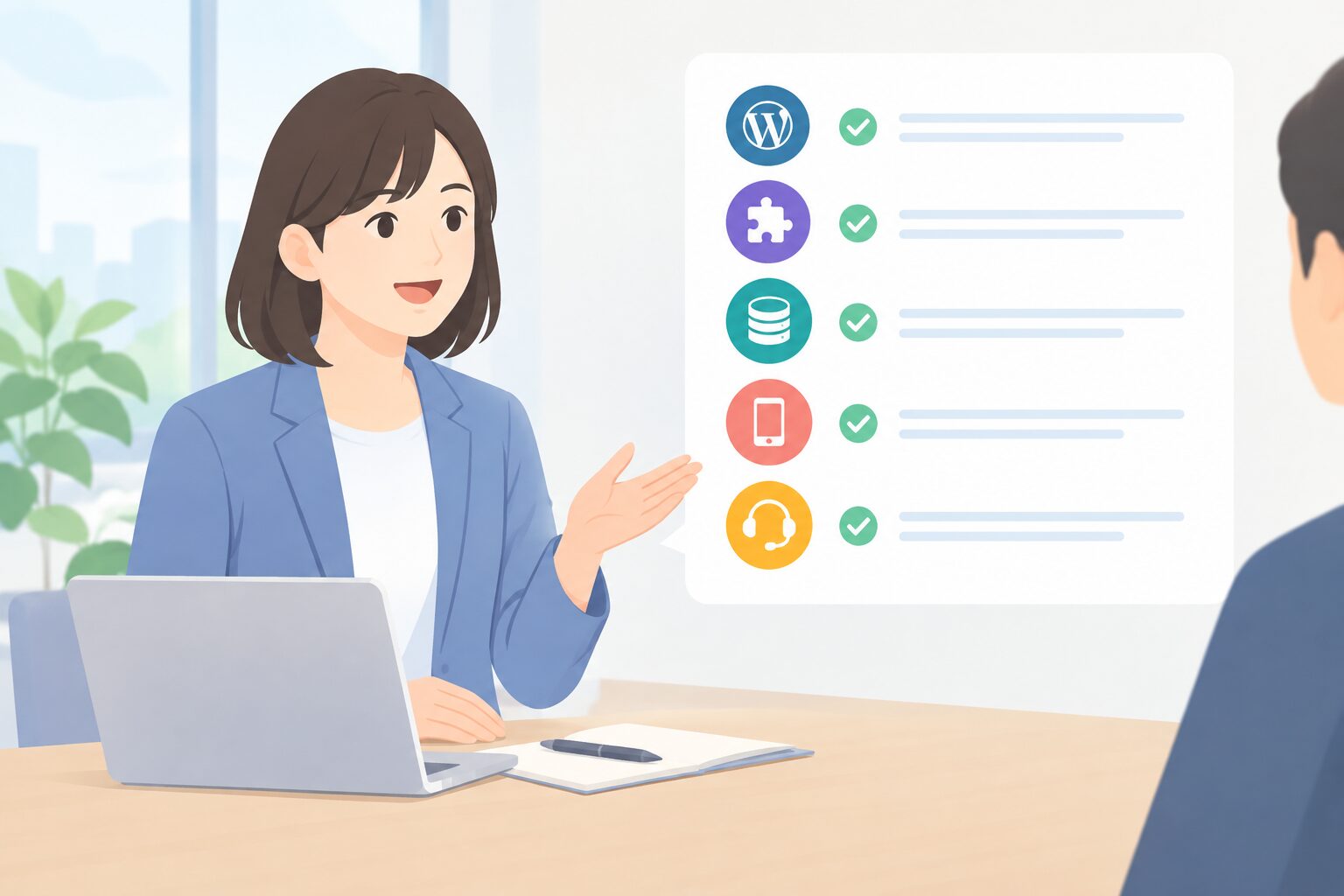
依頼先を選ぶときは、更新作業だけでなく、更新後の確認や不具合時の対応まで含まれるかを確認しましょう。
例えば、次の点を事前に聞いておくと安心です。
- WordPress本体だけでなく、テーマやプラグインも確認するか
- 更新前のバックアップを取得するか
- スマートフォン表示や問い合わせフォームを確認するか
- 更新後に不具合が出た場合の相談方法
- 定期的な保守や運用相談にも対応できるか
「更新ボタンを押すだけ」の作業では、公開後のトラブルに対応できないことがあります。事業用ホームページでは、更新そのものよりも、サイトを止めずに運用し続ける体制が重要です。
WordPress 7.1.3の更新で迷ったらaswebへ
WordPressのセキュリティ更新は必要だと分かっていても、バックアップや互換性、更新後の確認まで自分で行うのは負担が大きいものです。
aswebでは、中小企業や個人事業主のホームページ制作だけでなく、公開後の運用サポートや更新に関する相談にも対応しています。パソコン操作が苦手な方や、サイト管理をまとめて任せたい方も、状況を確認しながら進められます。
WordPress 7.1.3への更新を進めるべきか判断できない、更新後の表示やフォームが心配という方は、まず現在のサイト状況をご相談ください。
ホームページを安全に運用するために、更新をきっかけとして、バックアップや管理体制も一度見直しておくと安心です。aswebは、埼玉県を中心に全国の中小企業・個人事業主のホームページ運用をサポートしています。
まとめ|セキュリティ更新は早めに、作業は確認しながら進めよう
WordPress 7.1.3は、7件のセキュリティ修正と4件のバグ修正を含む更新です。公式ではセキュリティリリースとして、サイトをすぐに更新することが推奨されています。
ただし、安全な更新には次の準備が欠かせません。
- 現在のバージョンを確認する
- 更新前にバックアップを取得する
- テーマやプラグインの状態を確認する
- 更新後に主要ページと問い合わせフォームを確認する
- 難しい場合は、WordPress保守や更新代行を利用する
「何を確認すればいいか分からない」「更新後の不具合が心配」という場合は、無理に作業を進める必要はありません。aswebへの相談を通じて、現在のサイト状況と必要な対応を整理するところから始めてみてください。