社内の複数人でWordPressを更新していると、「誰でもページを編集できてしまう」「間違って公開済みの記事を変更してしまった」「退職した担当者のアカウントが残っている」といった問題が起こりがちです。
特に中小企業では、ホームページの管理を広報担当者、営業担当者、外部ライター、制作会社などで分担するケースがあります。しかし、作業内容に合わない強い権限を付けたまま運用すると、誤操作だけでなく、サイト全体の設定変更や情報漏えいのリスクにもつながります。
結論から言うと、WordPressの複数人更新では「担当者ごとに必要な作業だけを任せる」権限設計と、退職・担当変更時のアカウント見直しが重要です。
この記事では、WordPressの役割ごとの違い、企業サイトでの現実的な分担例、誤操作を防ぐ運用ルールについて、ホームページ制作会社の視点から分かりやすく解説します。
まず確認したい、WordPressの権限設定とは
WordPressには、ユーザーが何をできるかを決める「権限グループ」が用意されています。ユーザーを追加する際に役割を設定すると、記事の作成、公開、他の人が作った記事の編集、プラグインの変更など、操作できる範囲を分けられます。
大切なのは、役職や社歴ではなく「その人が実際に行う作業」で権限を決めることです。
例えば、「部長だから管理者」「外部スタッフだから編集者」という決め方は、必ずしも適切とは限りません。役職が高くても記事の確認だけであれば強い権限は不要ですし、外部スタッフがサイト全体を編集できる状態も避けた方が安全です。
権限を迷ったときは、「この人が誤って操作した場合、どこまで変更されると困るか」を基準に考えると整理しやすくなります。
WordPressの主な権限グループと使い分け
WordPressには複数の標準権限があります。企業サイトでよく使うものを、実務に合わせて整理すると次のようになります。
管理者はサイト全体を管理する権限
管理者は、ユーザー管理、プラグイン、テーマ、各種設定、記事や固定ページの編集など、サイト全体に関わる操作ができます。
便利な反面、設定を誤るとサイトの表示が崩れたり、ログインできなくなったりする可能性があります。管理者権限は、社内でも信頼できる責任者や保守担当者など、必要最小限の人数に限定しましょう。
日常的に記事を更新するだけの担当者に、管理者権限を付与する必要はほとんどありません。
編集者は記事や固定ページを幅広く管理する権限
編集者は、自分が作成した記事だけでなく、他のユーザーが作成した記事の編集や公開も行えます。企業サイトの更新責任者や、社内で原稿を取りまとめる担当者に向いています。
ただし、編集者は他の人の記事を変更できるため、「自分の担当記事だけを更新してほしい」という運用には強すぎる場合があります。
投稿者は自分の記事を作成・公開する担当者向け
投稿者は、自分で作成した記事を編集・公開できます。例えば、営業担当者が自分の担当する導入事例を作成する場合や、店舗スタッフがお知らせを投稿する場合に使いやすい権限です。
他の人の記事を編集する必要がないなら、編集者ではなく投稿者を選ぶことで、誤操作の範囲を抑えられます。
寄稿者は原稿作成まで、公開は責任者が行う
寄稿者は記事を作成できますが、通常は自分で公開せず、編集者や管理者による確認を経て公開します。
「原稿は外部ライターに作成してもらい、社内担当者が内容を確認して公開する」という体制に適しています。公開前のチェックを必須にしたい企業では、特に使いやすい考え方です。
企業サイトでおすすめの権限分担例
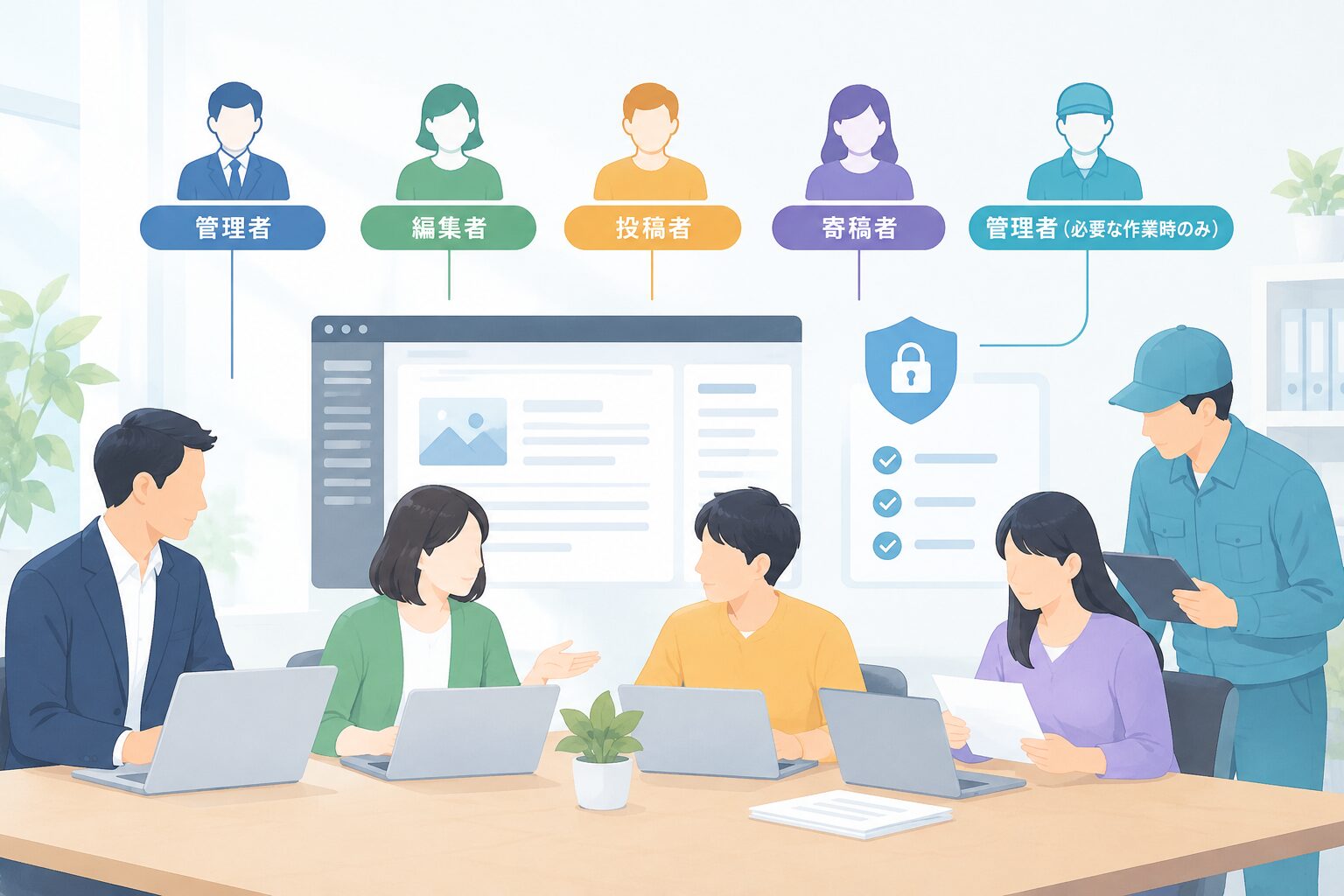
複数人で運用する中小企業の場合、次のような分担から始めると整理しやすくなります。
- サイト全体の責任者:管理者
- 更新ルールを管理する社内担当者:編集者
- 自分の担当記事を作成するスタッフ:投稿者
- 原稿を作成する外部ライター:寄稿者
- 保守を担当する制作会社:必要な作業時のみ管理者
例えば、建設会社で営業担当者が施工事例を作り、広報担当者が内容を確認して公開する場合、営業担当者を投稿者、広報担当者を編集者にする方法があります。営業担当者が別の施工事例を編集したり、固定ページを変更したりするリスクを減らせます。

一方で、会社概要やサービス紹介など、頻繁に変更しない固定ページまで複数人が触れる必要はありません。固定ページの更新は責任者に限定し、日常更新は投稿だけにする運用も効果的です。

権限グループとは、WordPressでユーザーにまとめて付与する操作範囲のことです。役割ごとにできることが決まっており、ユーザーごとに適切なグループを割り当てます。
誤操作を防ぐために、権限以外で決めておきたいこと
権限を分けるだけで、すべてのミスを防げるわけではありません。実際の運用では、誰がどこまで確認するかを事前に決めておく必要があります。
公開前の確認担当者を決める
記事を作成する人と、公開ボタンを押す人を分けるだけでも、誤字脱字や誤った画像の掲載を減らせます。
おすすめは、次のような簡単な流れです。
- 担当者が記事を作成する
- プレビューで表示を確認する
- 社内の確認担当者が内容をチェックする
- 問題がなければ公開する
「作成者がそのまま公開する」のではなく、公開前に別の人が確認するルールを作ることがポイントです。
更新できる範囲を決めておく
「記事を更新してよい」と伝えただけでは、担当者によって判断がばらつきます。例えば、次のようなルールを簡単にまとめておくと安心です。
- 会社概要や料金ページは責任者の確認が必要
- お知らせ記事は担当者が作成し、広報担当者が公開する
- 画像は指定のフォルダにあるものを使用する
- プラグインやテーマの変更は管理者のみが行う
- 不具合が起きた場合は、自己判断で設定を変更しない
細かいマニュアルを作り込むよりも、「触ってよい場所」「触ってはいけない場所」を明確にする方が、現場では運用しやすいことがあります。
個人ごとにアカウントを発行する
複数人で1つの管理者アカウントを共有する方法は、誰が操作したのか分からなくなるためおすすめできません。
担当者ごとに個別アカウントを作成すれば、担当変更時にその人だけ権限を変更できます。パスワードの共有も避けられ、問題が起きたときの確認もしやすくなります。
管理者アカウントを複数人で共有している場合は、まず個別アカウントへの切り替えを検討してください。共有アカウントを残したまま担当者が退職すると、誰がログインできる状態なのか分からなくなることがあります。
退職や担当変更があったときの見直し方法
WordPressの権限設定で、後回しにされやすいのが退職者や異動者のアカウント整理です。担当者が変わったのに、以前の権限がそのまま残っているケースは珍しくありません。
担当変更が決まったら、次の項目を確認しましょう。
- 対象ユーザーのログインを停止、または権限を変更する
- 管理者権限を持つユーザーが増えすぎていないか確認する
- 外部スタッフや制作会社のアカウントを見直す
- 記事の担当者情報や連絡先を更新する
- 共有されているパスワードがあれば変更する
退職者のアカウントを削除する場合、作成した記事をどう扱うか確認が必要です。記事を削除するのではなく、別のユーザーへ作成者を変更して残す運用が一般的です。
人の入れ替わりがある会社ほど、「入社時に追加し、退職時に削除する」だけでなく、異動や外部契約の終了時にも権限を見直す仕組みを作りましょう。
よくある失敗と、見直すべきポイント
全員を管理者にしてしまう
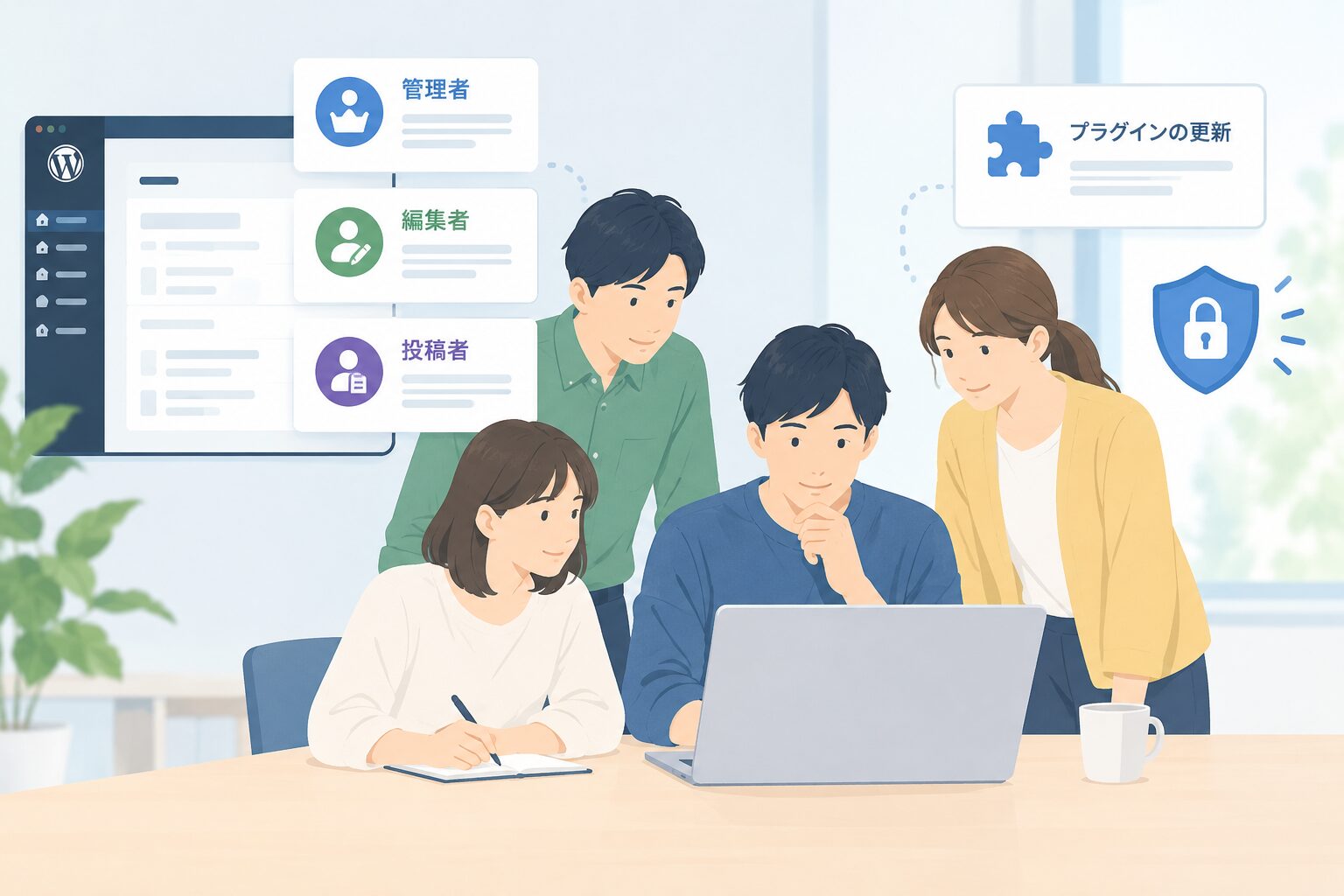
「設定が簡単だから」「権限不足で作業できないと困るから」という理由で、全員を管理者にしてしまうケースがあります。しかし、サイト全体の設定やユーザー管理までできる状態は、誤操作の影響が大きくなります。
必要な作業ができない場合は、まず担当者の作業内容を確認し、編集者や投稿者で足りるかを検討しましょう。
外部スタッフのアカウントを作りっぱなしにする
記事制作やサイト修正を依頼した外部スタッフに、一時的に管理者権限を付与したままにしていることがあります。契約や作業が終わったら、権限を変更するか、アカウントを停止してください。
プラグインを誰でも更新できる状態にする
プラグインの更新は、サイトの機能や表示に影響することがあります。記事更新の担当者が、管理画面に表示された通知を見て独断で更新する運用は避けた方が安全です。
更新作業は管理者や保守担当者に限定し、更新前後に表示確認を行う流れを決めておくと安心です。
権限設計に迷ったら、制作前・運用前に確認すること
これからWordPressでホームページを制作する場合は、公開後に誰が何を更新するのかを制作前に整理しておくと、権限設定もスムーズです。
- 記事を作成する人は誰か
- 公開前に確認する人は誰か
- 固定ページを変更する人は誰か
- 画像や資料をアップロードする人は誰か
- プラグインやテーマを管理する人は誰か
- 退職や担当変更時に誰がアカウントを整理するか
制作会社に相談するときも、「複数人で更新したい」と伝えるだけでなく、担当者ごとの作業内容を伝えることが大切です。必要な権限を整理したうえで、管理画面の使いやすさや運用方法まで設計できます。
まとめ|WordPressの複数人更新は権限と運用ルールが重要
WordPressを複数人で更新する場合、誤操作を防ぐために次のポイントを確認しましょう。
- 管理者権限は必要最小限にする
- 担当する作業に合わせて編集者・投稿者・寄稿者を使い分ける
- 個人ごとにアカウントを発行する
- 公開前の確認担当者を決める
- 退職・異動・外部契約終了時に権限を見直す
- プラグインやテーマの変更は管理担当者に限定する
aswebでは、中小企業や個人事業主向けに、ホームページ制作だけでなく、公開後の運用や更新方法についても相談しやすい体制を整えています。複数人で更新したいものの、誰にどの権限を付ければよいか分からない場合や、現在の管理画面を整理したい場合も、まずはお気軽にご相談ください。

自社に合ったWordPressの運用設計や権限整理、保守の進め方を一緒に確認し、無理なく続けられるホームページ運用を考えていきましょう。