WordPressで作ったホームページからお問い合わせが入ったはずなのに、通知メールが届かない。そんな状態になると、「せっかくの見込み客を逃しているのでは」と不安になりますよね。
実際にご相談を受けると、メールが届かない原因はひとつとは限りません。迷惑メールフォルダに振り分けられている場合もあれば、フォームの送信先や送信元の設定、メールボックスの容量、プラグインの不具合など、複数の場所を確認する必要があります。
結論から言うと、WordPressのお問い合わせメールが届かないときは、まず「フォームは送信できているか」「WordPressからメールを送ろうとしているか」「受信側で止まっていないか」を順番に切り分けることが大切です。
この記事では、個人事業主や小規模事業者の方が自分で確認できる項目から、制作会社や保守担当者に相談した方がよいケースまで、実務的な順番で解説します。
最初に確認したいのは「送信完了」だけで判断していないか
お問い合わせフォームで「送信しました」と表示されても、メールが確実に受信されたとは限りません。フォームの画面表示は、入力内容を受け付けたことを示しているだけの場合があります。
WordPressでは、メール送信処理がエラーなく実行されたことと、実際に受信トレイへ届くことは別の問題です。送信完了画面が表示されたからといって、メールの到着まで確認できたわけではありません。
まず自分でテスト送信をする
最初に、ホームページのフォームから自分のメールアドレス宛てにテスト送信してください。可能であれば、次のように複数のアドレスで試します。
- 普段使っている会社用メール
- Gmailなどのフリーメール
- スマートフォンで確認できるメール
すべて届かないのか、特定のメールだけ届かないのかで、原因の見当が変わります。自分の会社用アドレスだけ届かず、Gmailには届くなら、受信側の迷惑メール判定やメールサーバー設定が疑われます。
原因1:迷惑メールフォルダに振り分けられている
お問い合わせメールが届かないとき、意外と多いのが迷惑メールフォルダへの振り分けです。特に、ホームページから自動送信されるメールは、通常の個人間メールよりも機械的なメールと判断されることがあります。
受信トレイだけでなく、迷惑メール、プロモーション、ゴミ箱、隔離メールのフォルダまで確認しましょう。
迷惑メールに入っていた場合の対策
- 送信元メールアドレスを連絡先に登録する
- 「迷惑メールではない」と指定する
- 件名や本文に不自然な定型文がないか確認する
- 会社のメール管理者に受信許可を依頼する
ただし、毎回迷惑メールへ入る状態を、受信者側の操作だけで解決するのはおすすめできません。お問い合わせの送信元やFrom設定を見直した方が、安定した受信につながります。
フォームの送信元に、問い合わせをした人のメールアドレスをそのまま設定しているケースがあります。送信元はサイトのドメインに紐づいたアドレスにし、問い合わせ者のアドレスは返信先として扱う方が、なりすまし判定を受けにくくなります。
原因2:お問い合わせフォームの送信先が間違っている
フォームプラグインの設定画面で、送信先メールアドレスを確認しましょう。担当者が退職した、メールアドレスを変更した、ドメインを移管したといったタイミングで、古い送信先が残っていることがあります。
特にリニューアル前のフォームをそのまま使っている場合、現在使っていないアドレスに送信されていることがあります。「届かない」のではなく、別のアドレスへ届いているだけだったというケースは、現場でも珍しくありません。
確認する項目
- フォームの送信先アドレス
- 自動返信メールの送信先
- Fromに設定されているアドレス
- Reply-Toや返信先の設定
- CC・BCCに古いメールアドレスが残っていないか
フォームプラグインによって項目名は異なりますが、メール設定画面には、管理者向け通知とユーザー向け自動返信の設定が分かれていることが多くあります。片方だけ変更して、もう片方が古いままになっていないかも確認してください。

原因3:フォームプラグインの設定ミスやエラー
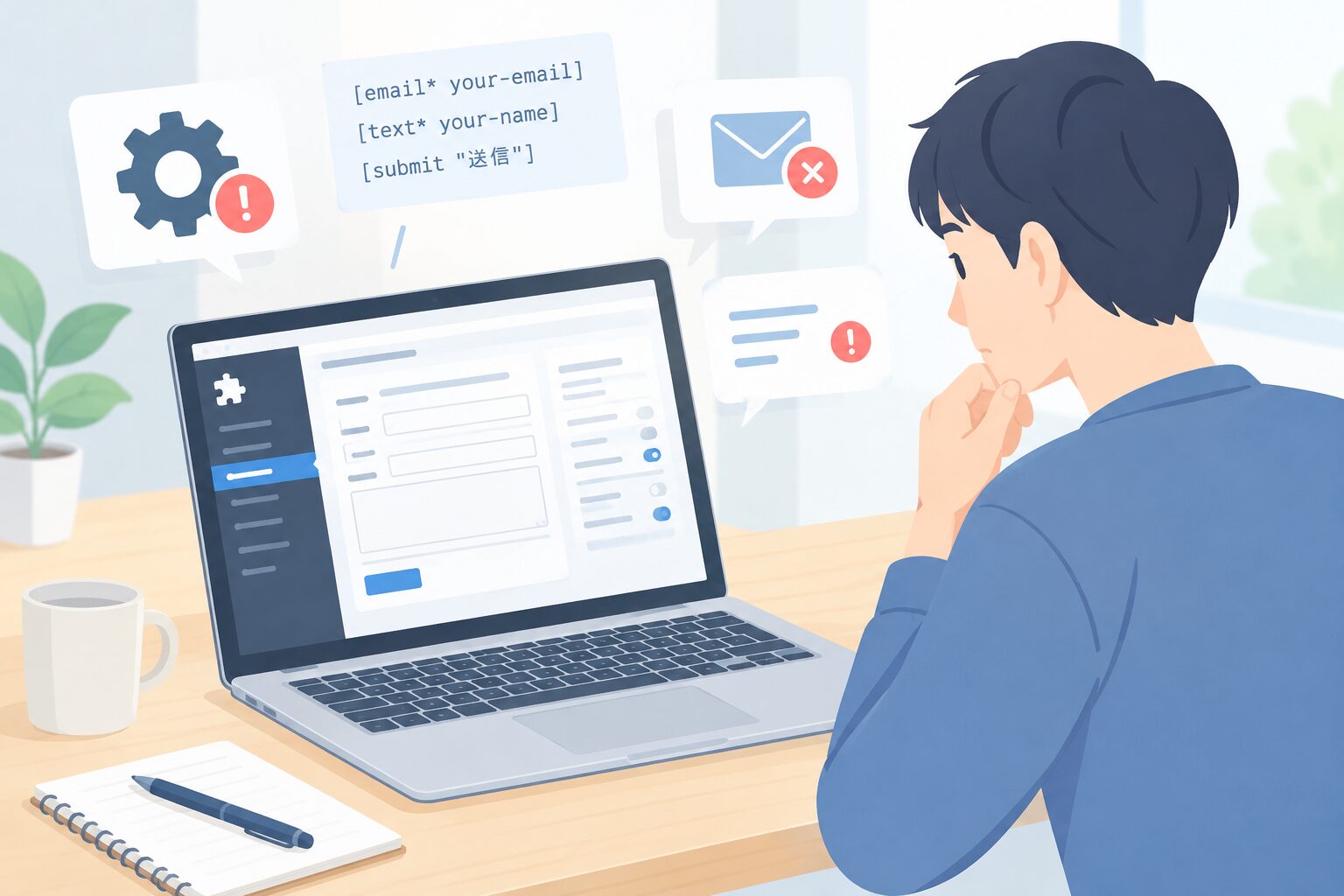
WordPressのフォームは、プラグインを使って作られていることが多いです。フォーム項目を追加した際にメール本文のタグを変更し忘れたり、入力項目の名前とメール設定の記述が合っていなかったりすると、正しく送信できない場合があります。
よくある設定ミス
- メールタグや項目名の記述が間違っている
- 送信先アドレスに余分な空白が入っている
- 必須項目の設定とメール本文の内容が合っていない
- プラグインの設定変更後に保存していない
- 複数のフォームで異なる送信先を設定している
また、WordPress本体やテーマ、フォームプラグインの更新後に、以前は動いていたフォームが不安定になることもあります。更新直後から届かなくなったなら、更新履歴と発生時期を確認すると原因を追いやすくなります。
プラグインをむやみに停止したり、設定を変更したりすると、フォーム以外の表示や機能に影響することがあります。変更前に現在の設定を控え、可能であればバックアップを取ってから作業してください。
原因4:WordPressからメールを送信できていない
WordPressは、フォームの内容を受け取ったあと、サーバーを経由してメールを送信します。この送信処理がうまく動いていないと、フォーム画面は表示されてもメールが届きません。
サーバーによっては、WordPress標準のメール送信方法が安定しないことがあります。その場合は、SMTPと呼ばれる認証付きの送信方法を使うことで改善することがあります。
フォームの設定が正しくても、WordPress側のメール送信経路に問題があれば、通知メールは届きません。
制作会社や管理者に相談したい症状
- 管理者宛てにも自動返信にも一切届かない
- 以前は届いていたが、サーバーやドメイン変更後に届かなくなった
- フォーム送信時にエラー表示が出る
- メール送信ログでエラーが記録されている
- 複数のフォームが同時に使えなくなった
この段階では、メール送信ログ、サーバーのエラーログ、プラグインの競合状況などを確認します。管理画面に不慣れな場合は、無理にコードを編集せず、保守担当者へ状況を伝える方が安全です。
原因5:受信側の容量・設定・セキュリティに問題がある
送信処理が正常でも、受信側のメールボックスがいっぱいだったり、ドメインのセキュリティ設定で拒否されたりすることがあります。

受信側で確認する項目
- メールボックスの容量が上限に達していないか
- 転送設定が誤っていないか
- 受信拒否やドメイン指定拒否になっていないか
- 担当者のメールアドレスが変更されていないか
- 会社のメールサーバーで自動削除されていないか
会社で独自ドメインのメールを使っている場合は、ホームページを管理している会社ではなく、メールサーバーの管理会社や社内のシステム担当者に確認が必要になることもあります。
届かない問題を解決した後に、既存記事やフォームも見直す
お問い合わせメールの不具合を直したら、そこで作業を終わりにしないことも重要です。既存の案内ページやお問い合わせページが古いままだと、別の場所で問い合わせを逃してしまう可能性があります。
フォームの復旧と同時に、読者が迷わず問い合わせできる導線まで見直すと、ホームページ全体の使いやすさが上がります。
リライト・改善で確認したいポイント
- 古い電話番号やメールアドレスが残っていないか
- お問い合わせページへの導線が分かりやすいか
- 同じ説明を複数ページで重複して掲載していないか
- フォーム送信後の完了画面に次の案内があるか
- スマートフォンで入力しやすいか
- 問い合わせ前に必要な情報が整理されているか
例えば、サービス紹介ページには問い合わせボタンがあるのに、スマートフォンでは画面の下までスクロールしないと表示されないことがあります。また、フォーム送信後に「担当者からいつ連絡が来るのか」が分からないと、ユーザーは不安になります。
よくある失敗は「一度届いたから大丈夫」と考えること
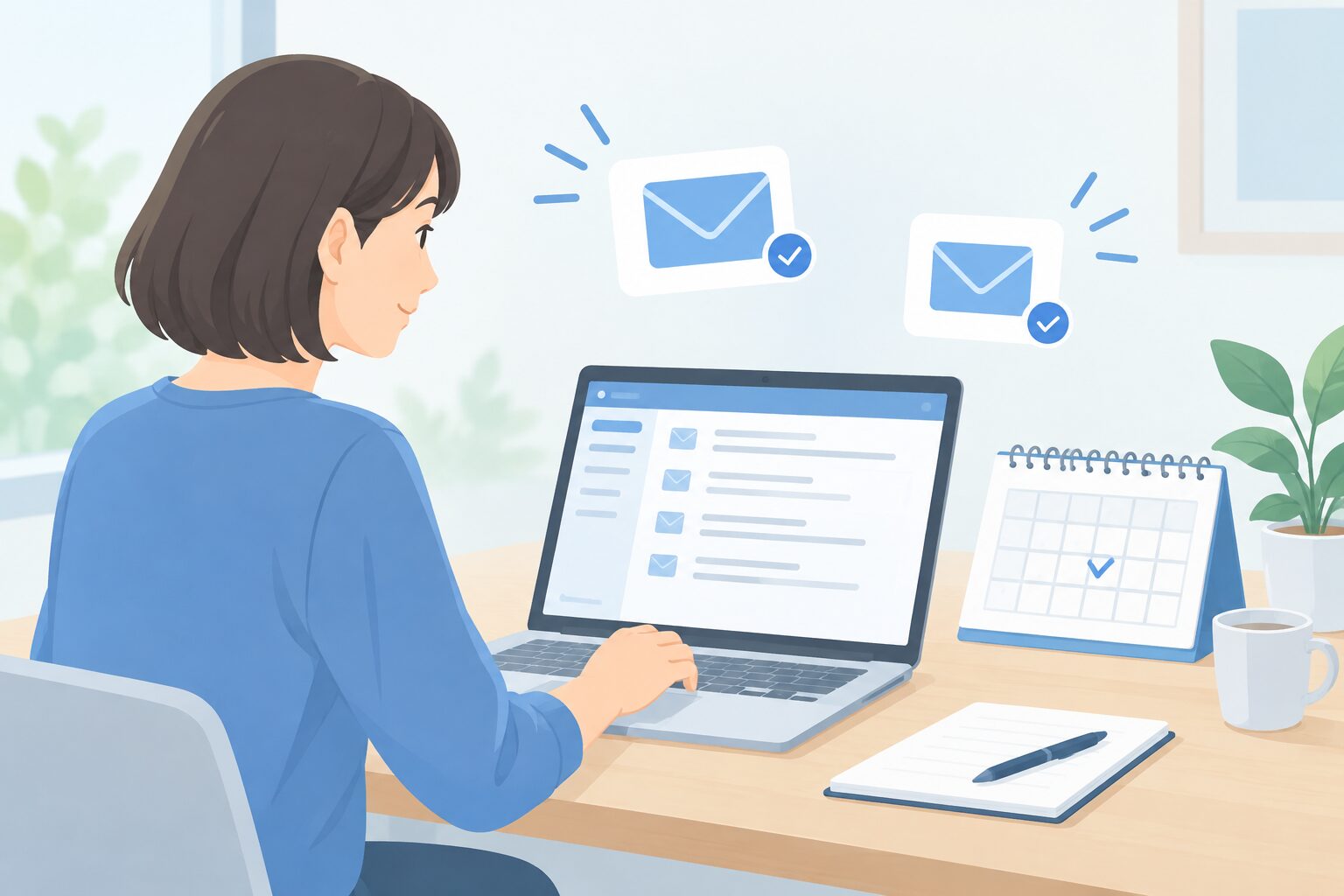
お問い合わせフォームは、設置した直後に一度テストして終わりにするのではなく、定期的に確認する必要があります。WordPress本体、テーマ、プラグイン、サーバー、メール環境のどこかが変わると、以前の設定がそのまま使えなくなることがあるためです。
月に一度など、無理のない頻度でフォームからテスト送信し、管理者への通知と自動返信の両方を確認しておくと安心です。テスト送信の日付と結果を記録しておけば、問題が起きたときに原因を特定しやすくなります。
自分で確認しても原因が分からないときは
ここまで確認してもメールが届かない場合は、フォームだけでなく、WordPress本体、プラグイン、テーマ、サーバー、メール環境をまとめて診断する必要があります。
aswebでは、ホームページを公開して終わりではなく、更新や運用に関するご相談にも対応しています。お問い合わせフォームの送信状況を確認したい方や、WordPressの更新を自分だけで管理するのが難しい方は、フォーム診断や保守運用についてご相談ください。
原因を切り分けたうえで、必要な部分だけを改善することで、過度な作業や不要な変更を避けやすくなります。現在のサイトで「問い合わせが届いているか不安」「更新後からフォームの動作がおかしい」と感じている場合は、早めの確認がおすすめです。
まとめ:WordPressのお問い合わせメールは順番に切り分ける
WordPressのお問い合わせメールが届かないときは、次の順番で確認しましょう。
- 迷惑メールや別フォルダに入っていないか確認する
- フォームの送信先や返信先が正しいか確認する
- フォームプラグインの設定やエラーを確認する
- WordPressからメールを送信できているか確認する
- 受信側の容量や拒否設定を確認する
- フォームページやお問い合わせ導線の古い情報を見直す
お問い合わせメールの不達は、売上や信頼に直結する重要なトラブルです。原因をひとつずつ切り分け、復旧後は定期的なテストとWordPressの保守運用まで行いましょう。
aswebでは、中小企業や個人事業主の方を対象に、ホームページの更新・運用やフォームに関するご相談を承っています。自社での確認が難しい場合は、現在の症状や最後に届いた時期を整理して、お気軽にご相談ください。