社内でWordPressを使ってホームページを更新していると、「記事を追加したらレイアウトが崩れた」「誰かが設定を変更して表示がおかしくなった」「どの状態で公開してよいのか分からない」といったトラブルが起こることがあります。
特に、複数人が同じ管理画面を使っている会社では、知識や経験の差によって操作ミスが起きやすくなります。更新担当者が悪いのではなく、誰が、どこまで操作してよいのかが決まっていないことが原因になっているケースも少なくありません。
WordPressのレイアウト崩れを防ぐには、権限設定だけでなく、バックアップ・公開前確認・担当者の役割分担をセットで整えることが重要です。
この記事では、中小企業が複数人でWordPressを更新する際に、制作前または運用開始前に決めておきたい具体的なルールを解説します。
まず判断したいことは「全員に管理者権限を渡してよいか」
WordPressには、ユーザーごとに操作できる範囲を変える「権限」があります。会社の担当者全員に同じログイン情報を渡したり、全員を管理者に設定したりすると、更新は簡単に見えても、トラブルが起きたときに原因を追いにくくなります。
最初に判断すべきなのは、担当者が記事を更新するだけなのか、サイト全体の設定まで変更する必要があるのかという点です。
WordPressでよく使われる権限の違い
- 管理者:サイトの設定変更、ユーザー管理、テーマやプラグインの管理など、ほぼすべての操作ができる
- 編集者:自分以外の記事を含め、記事や固定ページの編集・公開を管理できる
- 投稿者:自分が作成した記事を公開・管理できる
- 寄稿者:記事の作成はできるが、通常は自分で公開できない
- 購読者:ログイン後の閲覧など、限定的な操作のみできる
たとえば、営業担当者が施工事例を追加し、広報担当者が内容を確認して公開する会社であれば、営業担当者には下書き作成まで、広報担当者には編集・公開までの権限を付与する方法が考えられます。
管理者権限は、できることが多い分、誤操作の影響も大きくなります。テーマ、プラグイン、メニュー、ウィジェットなどを触る必要がない担当者には、管理者権限を付与しない方が安全です。
レイアウト崩れを防ぐための権限設定とは
レイアウト崩れは、記事本文の入力ミスだけでなく、サイト全体の設定やページ構造を変更したことで起こる場合があります。複数人で更新する場合は、更新する人とサイトを管理する人を分けることが基本です。
記事更新担当者が触る範囲を決める
記事の文字や画像を更新する担当者に、サイト全体のデザイン設定まで許可する必要はありません。更新担当者が操作する範囲を、次のように決めておくとトラブルを減らせます。
- 新しい記事の作成・編集
- 既存記事の文章や画像の差し替え
- カテゴリーやタグの追加
- 下書き保存と確認依頼
一方で、次の操作は管理者または保守担当者に限定するのが無難です。
- テーマやプラグインの追加・削除
- サイト全体の色やレイアウトの変更
- メニューやウィジェットの編集
- ユーザー権限の変更
- WordPress本体や各機能の更新
「記事を更新する権限」と「サイトの仕組みを変更する権限」を分けることが、レイアウト崩れ防止の第一歩です。
共通アカウントではなく個別アカウントを使う
「会社全員で同じIDとパスワードを使う」という運用は、担当者が少ない会社でよく見られます。しかし、誰が何を変更したのか分かりにくく、退職や担当変更の際にもパスワード変更が必要になります。
可能であれば、担当者ごとに個別のアカウントを作成しましょう。個別アカウントにすると、操作履歴を確認しやすくなり、担当者が変わったときも対象アカウントを停止しやすくなります。
担当者が1人しかいない場合でも、管理用と記事更新用を分けておくと、誤操作を防ぎやすくなります。将来的に担当者が増える可能性がある会社ほど、最初から個別管理を意識しておくと安心です。
更新前にバックアップを取るルールを決める
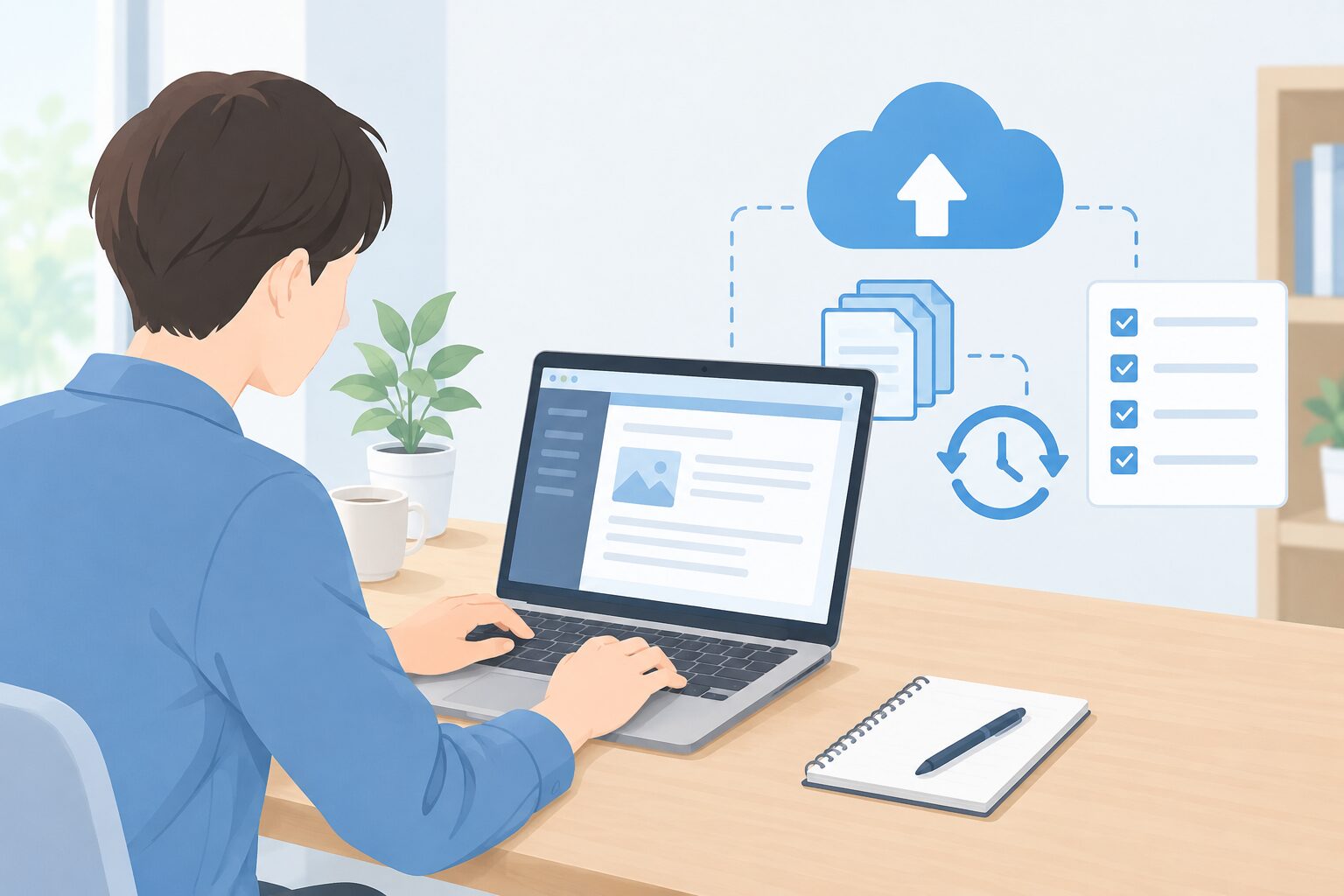
WordPressの更新では、文章を直しただけのつもりでも、画像の差し替えやブロックの操作によって表示が変わることがあります。さらに、WordPress本体やプラグインの更新後に、サイトの一部が正常に表示されなくなるケースもあります。
そのため、問題が起きたときに元へ戻せるよう、バックアップの方法とタイミングを決めておくことが必要です。
最低限決めておきたいバックアップの項目
- 誰がバックアップを担当するか
- どのタイミングで取得するか
- 何世代分を保管するか
- 復元方法を誰が把握しているか
たとえば、月1回のバックアップだけでは、日々更新する会社にとって十分とはいえない場合があります。重要なページを大きく変更する前や、WordPress本体・プラグインを更新する前など、リスクが高い操作の前にバックアップを取る運用も検討しましょう。
大切なのは、バックアップを「取ったつもり」で終わらせないことです。バックアップデータが実際に使えるのか、復元手順を確認できているのかまで含めて、保守管理の範囲として考えます。
公開前確認を仕組みにしてレイアウト崩れを見つける
記事を作成した人が、そのまま公開する運用では、誤字や画像の間違いだけでなく、スマートフォンでの表示崩れを見落とすことがあります。
特に中小企業では、担当者が文章作成、画像選定、公開まで1人で行っていることも多いでしょう。その場合でも、公開前に確認する項目をチェックリスト化しておくと、確認漏れを減らせます。
公開前に確認する項目
- タイトルや見出しに誤字がないか
- 画像が正しく表示されているか
- 画像が大きすぎたり、縦横比が崩れていないか
- 文章の途中で意図しない改行が入っていないか
- パソコンとスマートフォンの両方で見やすいか
- リンク先や問い合わせボタンが正しく動くか
- 公開日時やカテゴリーの設定が間違っていないか
公開ボタンを押す前に、最低でも別の人が一度確認する流れを作ると、社外に誤った状態で公開するリスクを下げられます。
確認者は、文章の内容だけでなく「初めて見る人が迷わないか」という視点でチェックします。社内の人には分かる略称や専門用語が、初めて訪問するお客様には伝わらないこともあります。
更新担当者の役割分担を決める方法
複数人で更新する場合は、「誰が書くか」だけでなく、「誰が確認し、誰が公開し、誰が問題発生時に対応するか」を決めておくことが大切です。
役割を曖昧にしたまま運用すると、記事の公開が遅れるだけでなく、トラブルが起きたときに誰も復旧できない状態になりかねません。
中小企業で使いやすい役割分担の例
- 情報提供担当:現場の写真やサービス内容を用意する
- 記事作成担当:文章を入力し、画像を配置する
- 確認担当:内容、表示、誤字脱字を確認する
- 公開担当:確認済みの記事を公開する
- 管理・保守担当:バックアップやWordPressの管理を行う
すべてを別の人にする必要はありません。3人しかいない会社であれば、情報提供と記事作成を営業担当、確認と公開を事務担当、管理・保守を外部の制作会社に任せるといった分け方でも構いません。
重要なのは、担当者の人数ではなく、作業と責任の境界を明確にすることです。
よくある失敗から学ぶWordPress運用ルール
失敗1:全員を管理者にしてしまう
操作方法を説明する手間を省くために、全員へ管理者権限を付与するケースがあります。しかし、記事更新のつもりでテーマ設定を変更したり、不要なプラグインを削除したりする可能性があります。
対策として、担当者の業務に必要な範囲だけ権限を付与し、サイト全体の設定変更は管理担当者に集約します。
失敗2:更新方法を口頭でしか伝えていない
前任者から後任者へ、口頭で操作方法を伝えるだけでは、担当変更のたびにやり方が変わってしまいます。画像サイズや見出しの使い方なども人によってばらつき、ページごとの見た目が統一されなくなります。
記事の作成手順、画像の扱い、公開前チェック項目を簡単なマニュアルにまとめておきましょう。
失敗3:問題が起きてからバックアップを考える
レイアウトが崩れてから「元に戻したい」と思っても、原因が分からなかったり、復元できるデータがなかったりすると対応に時間がかかります。
更新前のバックアップと、問題が起きた場合の連絡先を、あらかじめ決めておくことが大切です。
制作会社に相談するときに確認したいこと
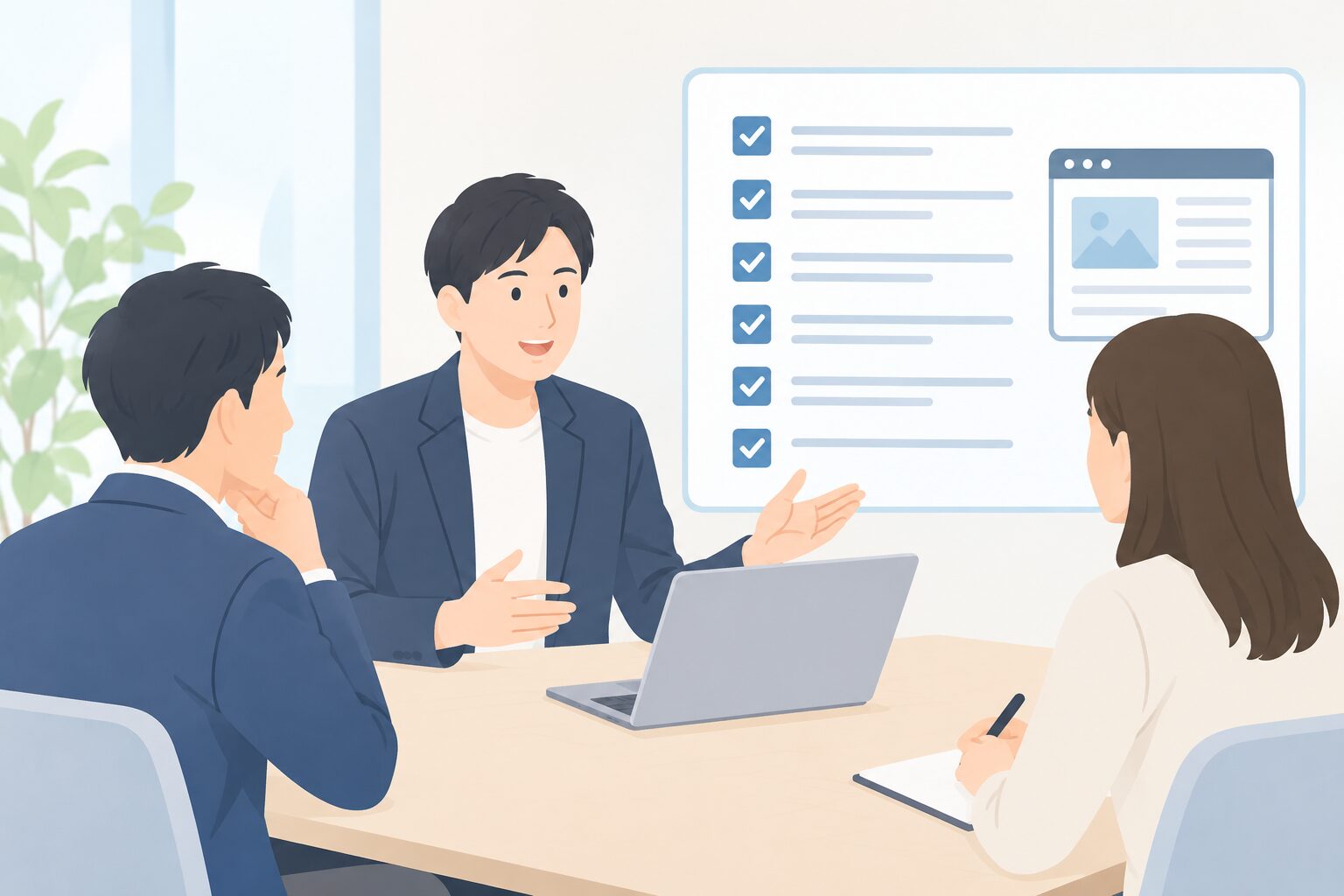
WordPressサイトを新しく制作する場合や、現在の運用を見直す場合は、デザインや料金だけでなく、公開後の管理方法も確認しましょう。
- 担当者ごとに権限を設定できるか
- 社内で更新する範囲を相談できるか
- バックアップや復旧について説明があるか
- 公開後に操作方法を確認できるか
- 担当者変更時のアカウント管理に対応できるか
- トラブル時に相談できる体制があるか
ホームページは公開して終わりではありません。社内で無理なく更新できる仕組みを作り、必要な部分は制作会社や保守担当者に任せることで、担当者の負担を抑えながら安全に運用しやすくなります。
WordPressの保守管理とは、サイトの表示や機能を安定させるために、バックアップ、更新、動作確認、トラブル対応などを行うことです。記事の更新作業とは別に考えると、役割分担を整理しやすくなります。
WordPress更新の不安は、運用ルールから整理する
複数人でWordPressを更新する場合、レイアウト崩れを完全に防ぐために特別な知識が必要というわけではありません。
まずは、次の5点を決めることから始めてみましょう。
- 担当者ごとの権限を分ける
- 共通アカウントではなく個別アカウントを使う
- 更新前のバックアップ方法を決める
- 公開前確認のチェックリストを作る
- 記事作成、確認、公開、保守の役割を分担する
現在のサイトで誰でも管理者になっている、担当者が変わるたびに操作方法が分からなくなる、バックアップや復旧方法を把握していないといった状態であれば、運用ルールを見直すタイミングです。
aswebでは、中小企業や個人事業主向けに、ホームページ制作から公開後の運用サポートまで対応しています。初期費用0円、月額9,900円からの月額制ホームページ制作で、PC操作が苦手な方でも更新や管理を丸投げで相談できます。

WordPressの権限設定や更新ルール、保守管理の進め方に不安がある方は、現在の運用状況を整理するところからaswebへお気軽にご相談ください。