「WordPressが勝手に更新されていた」「自分で更新した覚えがない」という経験はありませんか?
WordPressでは、セキュリティやメンテナンスを目的としてマイナーアップデートが自動で適用されることがあります。
特にWordPress 7.0.2はセキュリティ修正を含むリリースのため、自動更新されたサイトも少なくありません。
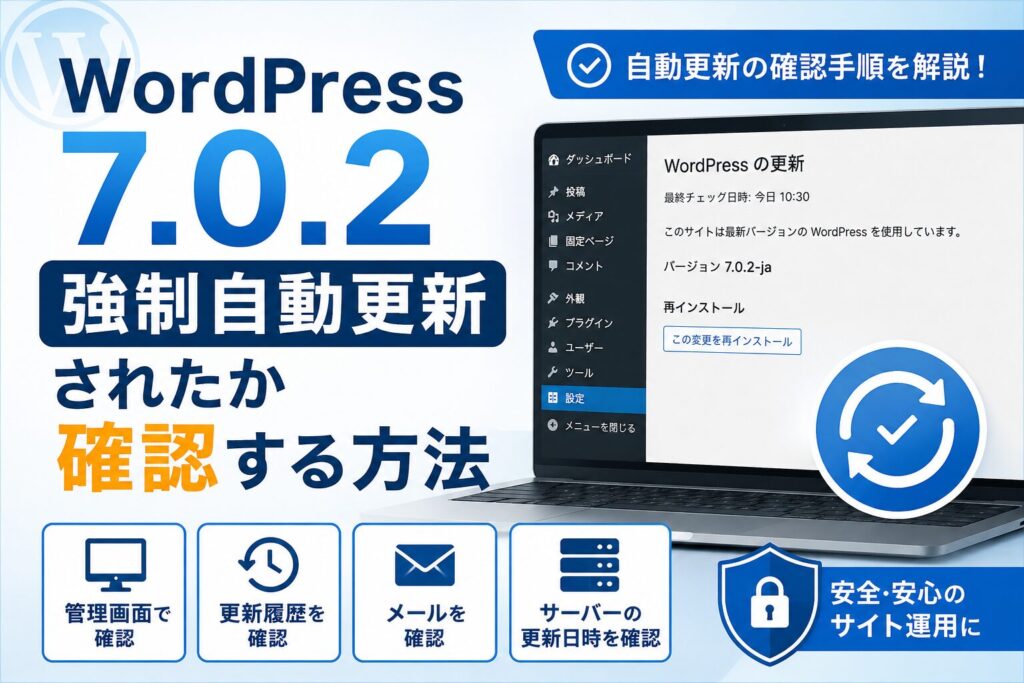
この記事では、WordPress 7.0.2へ強制自動更新されたか確認する方法や、更新後に確認しておきたいポイントをホームページ制作会社の視点で分かりやすく解説します。
WordPressの脆弱性については下記の記事をご覧ください。
」とは?影響・対策をわかりやすく解説-768x512.jpg)
WordPressは自動更新されることがある
WordPressには「バックグラウンド自動更新」という機能があります。
これは、重大な不具合やセキュリティ上の問題が見つかった際に、管理者が操作しなくても自動で更新される仕組みです。
バックグラウンド自動更新とは、WordPressが自動的に最新版へ更新する機能です。特にセキュリティリリースやメンテナンスリリースでは有効になっているケースが多くあります。
そのため「更新ボタンを押していないのに7.0.2になっている」というケースは珍しくありません。
確認方法① 管理画面でバージョンを見る
最も簡単な確認方法です。
- WordPress管理画面へログイン
- 「ダッシュボード」→「更新」を開く
- 現在のWordPressバージョンを確認
また、管理画面右下にも現在のバージョンが表示されています。
「WordPress 7.0.2」と表示されていれば、現在そのバージョンで動作しています。
確認方法② 更新履歴を見る
いつ更新されたか知りたい場合はこちらがおすすめです。
「ダッシュボード」→「更新」では、最近の更新状況が表示されることがあります。
さらに以下のプラグインを利用している場合は履歴が残っています。
- Simple History
- WP Activity Log
- Activity Log
更新日時や実行ユーザー、自動更新かどうかの判断材料になります。
確認方法③ WordPressから届いたメールを確認する
自動更新が成功するとメールが送信されることがあります。
メールの件名例
- WordPress サイトが更新されました
- Your WordPress site has been updated automatically
迷惑メールフォルダも含めて確認してみましょう。
メール送信が無効になっているサーバーやSMTP設定によっては届かない場合もあります。
確認方法④ サーバーの更新日時を見る
FTPやサーバー管理画面からも確認できます。
例えば以下のファイルの更新日時を確認します。
- wp-admin
- wp-includes
- version.php
WordPress更新時にはこれらのファイルがまとめて更新されます。
更新日時がWordPress 7.0.2公開日以降になっていれば、自動更新された可能性があります。
更新されたか分からない場合はサイトヘルスも確認
サイトヘルスでは現在の環境を確認できます。
「ツール」→「サイトヘルス」→「情報」から
- WordPressバージョン
- PHPバージョン
- データベース情報
なども確認できます。
自動更新後に必ず確認したいこと

更新そのものよりも、更新後に問題が起きていないか確認することが重要です。
最低限、以下は確認しましょう。
- トップページが正常表示されるか
- お問い合わせフォームが送信できるか
- スマホ表示が崩れていないか
- 会員機能や予約機能が正常か
- 管理画面にエラーが出ていないか
古いテーマや長期間更新されていないプラグインでは、自動更新後に表示崩れやエラーが発生することがあります。
制作会社として実際によくある相談
ホームページ制作会社として多いお問い合わせがこちらです。
- 朝見たらサイトが表示されなくなった
- 自分では更新した覚えがない
- 管理画面だけ真っ白になった
- お問い合わせフォームだけ動かない
原因を調査すると、WordPress本体ではなく古いプラグインとの互換性が原因になっているケースが非常に多くあります。
日頃からテーマやプラグインも適切に更新しておくことで、このようなトラブルは大幅に減らせます。
まとめ
WordPress 7.0.2へ強制自動更新されたか確認する方法は次の4つです。
- 管理画面のバージョンを見る
- 更新履歴を確認する
- 自動更新メールを確認する
- サーバー上の更新日時を見る
WordPressは安全性向上のため自動更新されることがありますが、更新後の動作確認が最も重要です。
「表示がおかしくなった」「更新後に不具合が出た」「何が原因か分からない」という場合は、早めに専門業者へ相談することをおすすめします。
aswebでは、WordPressのアップデート対応や不具合調査、セキュリティ対策まで月額制でサポートしています。
パソコン操作が苦手な方でも安心してホームページを運用できる体制をご用意していますので、お気軽にご相談ください。