「WordPress 7.1.2のセキュリティ更新が必要と聞いたけれど、すぐに更新して大丈夫?」「更新後にホームページが表示されなくなったら困る」と不安に感じていませんか。
WordPress公式は、2026年9月22日にWordPress 7.1.2をセキュリティリリースとして公開しました。今回の更新には、重大度Criticalの脆弱性修正が含まれており、公式はサイトを速やかに更新するよう案内しています。この記事では、WordPress 7.1.2で何が修正されたのか、安全に更新する手順、更新を自社で行うか専門業者へ依頼するかの判断ポイントを解説します。情報は2026年10月12日時点で確認しています。
結論から言うと、WordPress 7.1.2への更新対象である場合は、放置せず、バックアップと表示確認を行ったうえで早めに対応しましょう。特に、会社案内や店舗の集客に使っているホームページは、更新を後回しにするほど不正アクセスや表示トラブルへの備えが弱くなります。
WordPress 7.1.2はなぜ早急な更新が必要なのか
まず判断したいのは、「今回の更新は通常の機能追加なのか、それとも安全性に関わる更新なのか」という点です。
WordPress 7.1.2は、機能を試すためのアップデートではなく、セキュリティ上の問題を修正するためのリリースです。公式発表では、重大度Criticalの脆弱性が修正されており、セキュリティリリースであるため、サイトを直ちに更新することが推奨されています。
中小企業や店舗のホームページでは、「問い合わせフォームがある」「会社情報や採用情報を掲載している」「管理画面を複数人で使っている」といったケースが多くあります。サイトそのものに重要な情報を掲載していなくても、改ざんや不正なページの設置によって、訪問者に不審な印象を与える可能性があります。
WordPressの更新通知を見つけたからといって、内容を確認せずに何度も更新ボタンを押すのは避けましょう。更新前にバックアップの有無と、現在のWordPress・テーマ・プラグインの状態を確認することが大切です。
WordPress 7.1.2で修正された脆弱性の概要
今回のセキュリティ更新では、特定の条件が重なった場合に、認証されていない攻撃者が、現在使用しているテーマのディレクトリ外にある読み取り可能なローカルPHPファイルを、ページテンプレートの解決処理に含められる可能性が修正されました。条件によっては、リモートコード実行、いわゆるRCEにつながるおそれがあると説明されています。

専門用語が多く難しく感じるかもしれませんが、一般の運営者が個別に脆弱性の有無を判定する必要はありません。重要なのは、使用中のテーマやサーバー環境が影響する可能性を考え、対象サイトを確認して更新することです。

RCEとは、攻撃者が遠隔からサーバー上でプログラムを実行できてしまう状態を指します。発生条件は環境によって異なりますが、ホームページの改ざんや不正な処理につながる可能性があるため、重大な問題として扱われます。
「自分のサイトは小規模だから大丈夫」と考えず、WordPressを使っているサイトは一度管理画面を確認してください。攻撃は会社規模やアクセス数だけで判断できるものではありません。
WordPress 7.1.2へ更新する前に確認すること
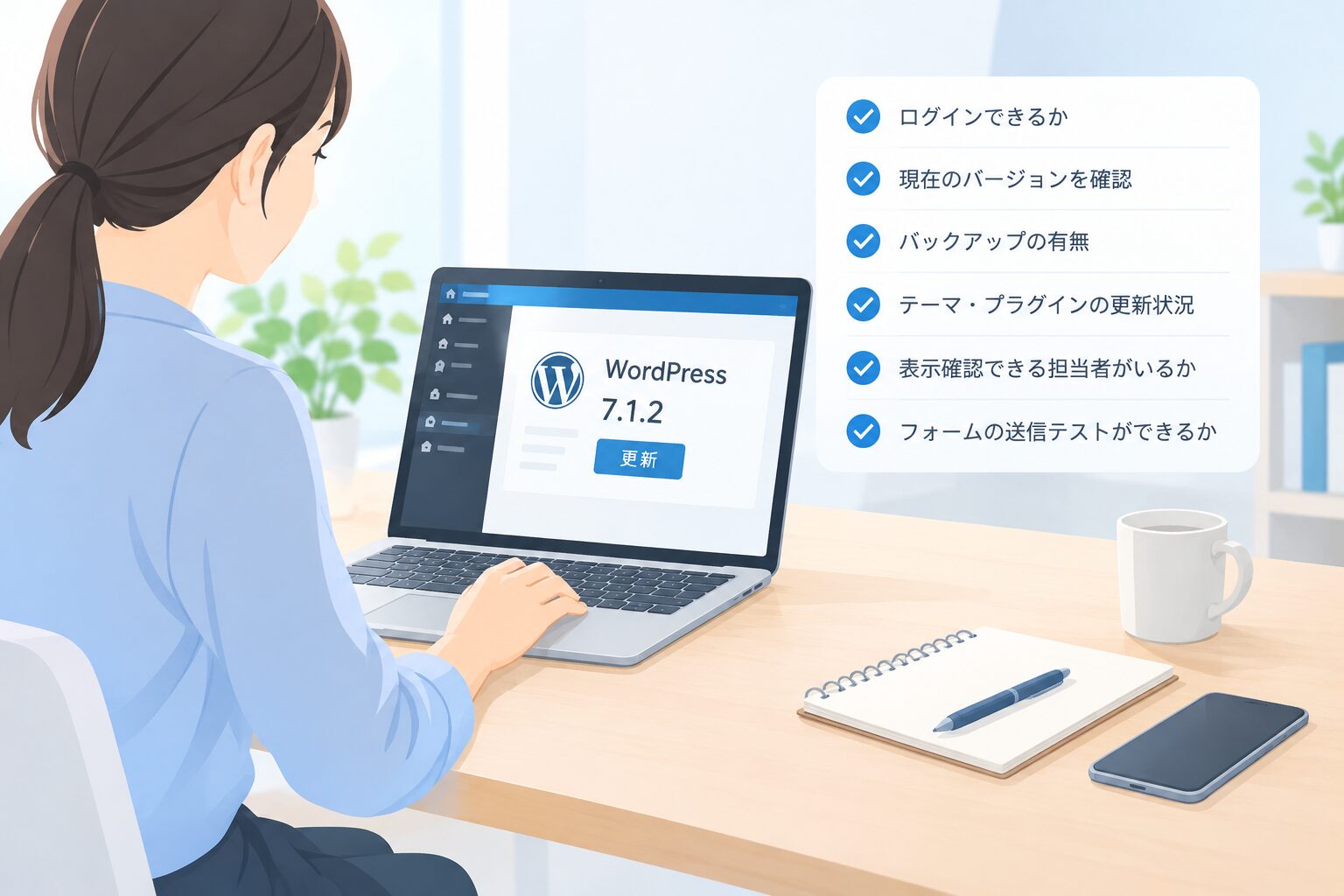
次に判断するのは、今すぐ更新できる状態かどうかです。いきなり更新するのではなく、最低限、次の項目を確認しましょう。
- WordPress管理画面にログインできるか
- 現在のWordPressのバージョンが何か
- サイト全体とデータベースのバックアップがあるか
- 使用中のテーマやプラグインが長期間更新されていない状態ではないか
- 更新後に表示確認できる担当者がいるか
- 問い合わせフォームや予約フォームの送信テストができるか
特に注意したいのはバックアップです。バックアップがあれば、更新後に不具合が出た場合でも、元の状態へ戻すための選択肢を持てます。ただし、バックアップを取ったつもりでも、復元方法が分からなかったり、保存先が同じサーバー内だけだったりすると、いざというときに役立たないことがあります。
更新作業をする時間帯は、問い合わせや予約が少ない時間を選びましょう。更新直後にトップページ、主要ページ、スマートフォン表示、フォーム送信まで確認できると安心です。
WordPress 7.1.2へ安全に更新する手順
公式案内では、WordPress.orgからWordPress 7.1.2をダウンロードする方法のほか、WordPressの管理画面から「更新」を開き、「今すぐ更新」をクリックする方法が示されています。また、自動バックグラウンド更新に対応しているサイトでは、自動的に更新処理が始まる場合があります。
実際の作業は、次の流れで進めるとトラブルを減らせます。
1. 管理画面と現在のバージョンを確認する
管理画面にログインし、更新通知の内容を確認します。すでに自動更新が実行されている可能性もあるため、現在のバージョンを確認してから手動操作を行います。
2. バックアップを取得する
WordPressのファイルだけでなく、投稿や固定ページ、設定情報などが保存されているデータベースもバックアップします。画像やPDFなどをアップロードしている場合は、それらのファイルも対象に含めます。
3. WordPress本体を更新する
バックアップの取得を確認したうえで、管理画面の更新メニューから更新します。更新中にブラウザを閉じたり、何度もボタンを押したりしないようにしましょう。
4. 更新後の表示と機能を確認する
トップページだけでなく、会社概要、サービスページ、ブログ記事、問い合わせフォームなど、訪問者がよく使うページを確認します。スマートフォンからの表示確認も忘れないようにしてください。
5. 問題があれば作業を止めて状況を記録する
画面が真っ白になった、レイアウトが崩れた、フォームが送信できないといった症状があれば、追加の更新を続けず、エラー画面や発生時刻を記録します。むやみにテーマやプラグインを削除すると、原因の特定が難しくなる場合があります。
自社で更新するか、更新代行を依頼するか
WordPress 7.1.2の更新は、管理画面から操作できます。しかし、更新ボタンを押すことと、安全に運用できることは同じではありません。
自社対応に向いているのは、バックアップと復元方法を把握していて、更新後の表示確認や不具合対応ができる場合です。反対に、次のような場合は、制作会社や保守担当者への相談を検討した方がよいでしょう。
- 管理画面のログイン情報が分からない
- 誰が作ったサイトか分からず、構成を把握していない
- テーマやプラグインを長期間更新していない
- 更新後に不具合が出ても原因を調べられない
- 問い合わせフォームや予約機能が止まると営業に影響する
- バックアップを取っているかどうか分からない
特に「以前の担当者が退職した」「制作会社と連絡がつかない」という相談は、実務上よくあります。この場合は、更新だけでなく、管理者アカウント、サーバー、ドメイン、バックアップの保管状況を整理するところから始める必要があります。
セキュリティ更新を一度きりで終わらせないために
WordPressの安全対策は、今回の更新だけで完了するものではありません。本体、テーマ、プラグインはそれぞれ別に更新されるため、定期的に管理画面を確認する仕組みが必要です。
最低限、次のような運用を決めておくと、更新漏れを防ぎやすくなります。
- 月に一度など、管理画面を確認する日を決める
- 更新前にバックアップを取得する
- 更新後に主要ページとフォームを確認する
- 使っていないプラグインやテーマを放置しない
- 管理者権限を必要以上に増やさない
- 不具合が起きたときの連絡先を決めておく
自動更新が設定されている場合でも、更新後の表示確認まで自動で行われるわけではありません。自動更新に任せる場合も、定期的なバックアップとサイト確認は必要です。
WordPress保守を依頼するときの確認ポイント
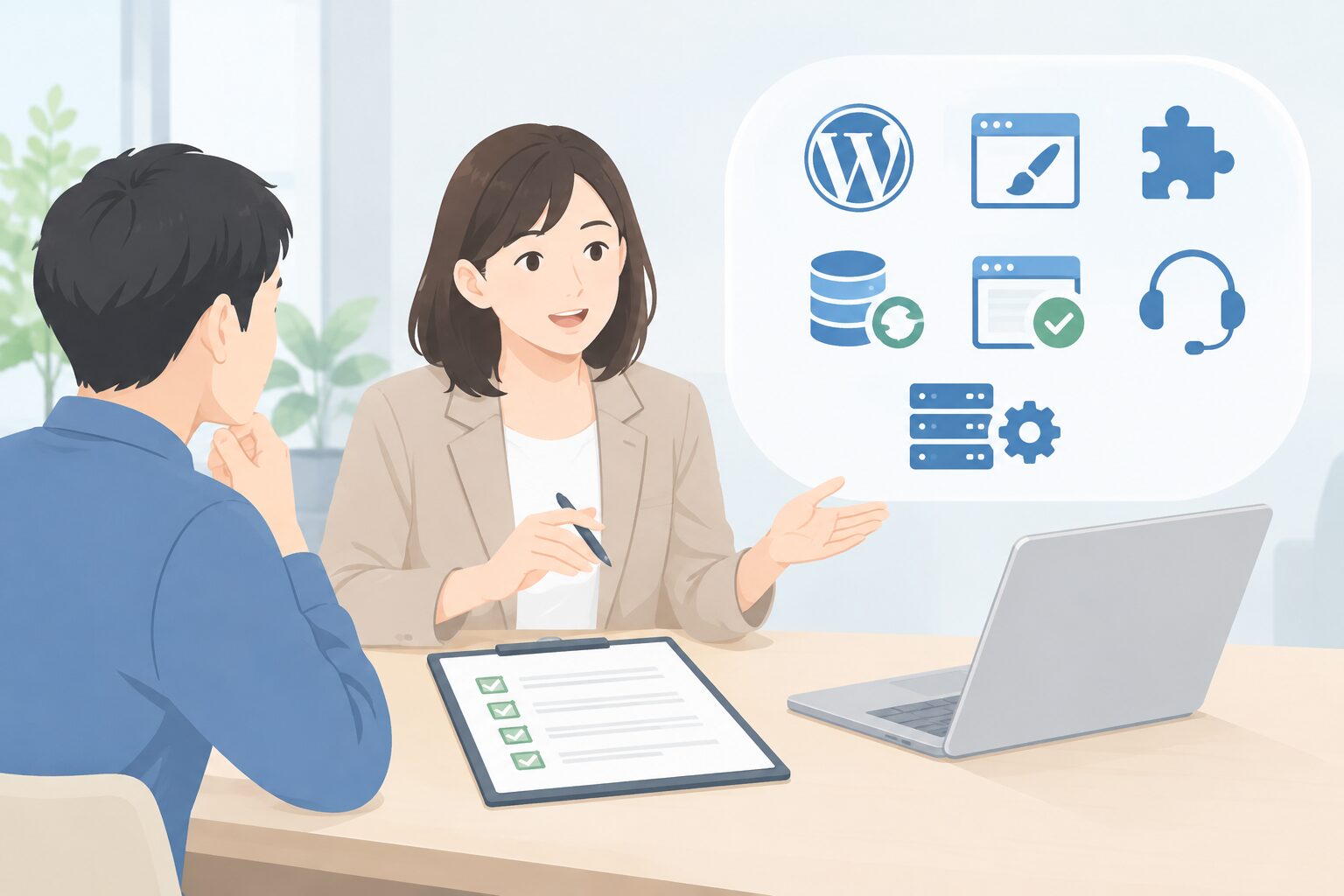
更新代行や保守を依頼する場合は、「更新してくれるか」だけでなく、何をどこまで対応してもらえるかを確認しましょう。
- WordPress本体だけでなく、テーマやプラグインも確認するか
- 更新前のバックアップを取得するか
- 更新後の表示やフォームを確認するか
- 不具合が起きた場合の対応範囲が明確か
- 管理画面やサーバー情報の整理も相談できるか
料金だけで比較すると、更新後の確認やトラブル対応が含まれていないケースもあります。自社で対応できる範囲と、依頼したい範囲を先に整理しておくと、相談がスムーズです。
WordPress 7.1.2の更新に不安がある方へ
WordPress 7.1.2のセキュリティ更新は、サイトを安全に運用するために重要な対応です。一方で、バックアップの取得、テーマやプラグインとの相性確認、更新後の表示チェックまで考えると、PC操作が苦手な方や、日々の業務で手が回らない方にとって負担になることもあります。
aswebでは、中小企業や個人事業主向けに、ホームページ公開後の運用サポートまで含めた相談に対応しています。WordPressの更新やバックアップについて、「何を確認すればよいか分からない」「更新代行を依頼したい」「今のサイトを安全に運用できているか確認したい」といった場合も、状況を整理するところからご相談いただけます。
まずは現在のWordPressのバージョン、サイトのURL、困っていることを分かる範囲で整理して、無料相談をご利用ください。すぐに更新できる状態か、事前に確認が必要かを一緒に考え、無理のない運用方法をご案内します。
まとめ
WordPress 7.1.2は、重大度Criticalの脆弱性を修正するセキュリティリリースです。公式は、セキュリティリリースであることから、サイトを速やかに更新するよう案内しています。
- まず現在のWordPressのバージョンを確認する
- 更新前にファイルとデータベースをバックアップする
- 更新後は表示、スマートフォン対応、フォームを確認する
- 復元や不具合対応に不安があれば、更新代行や保守を相談する
- 今回の更新だけでなく、継続的な運用体制を整える
ホームページは、公開した後の管理まで含めて安心して使える状態をつくることが大切です。WordPressの保守やバックアップ、更新についてお困りの方は、aswebへお気軽にご相談ください。