台風や大雨、警報級の悪天候が予想されるとき、「明日は営業するべきか」「休業する場合、どこに告知すればよいか」と悩む店舗や会社は多いのではないでしょうか。
特に飲食店、美容室、整体院、小売店、地域密着型のサービス業では、臨時休業の案内が遅れると、お客様が来店してしまったり、電話対応に追われたり、Googleマップ上で通常営業と表示されたままになってしまうことがあります。
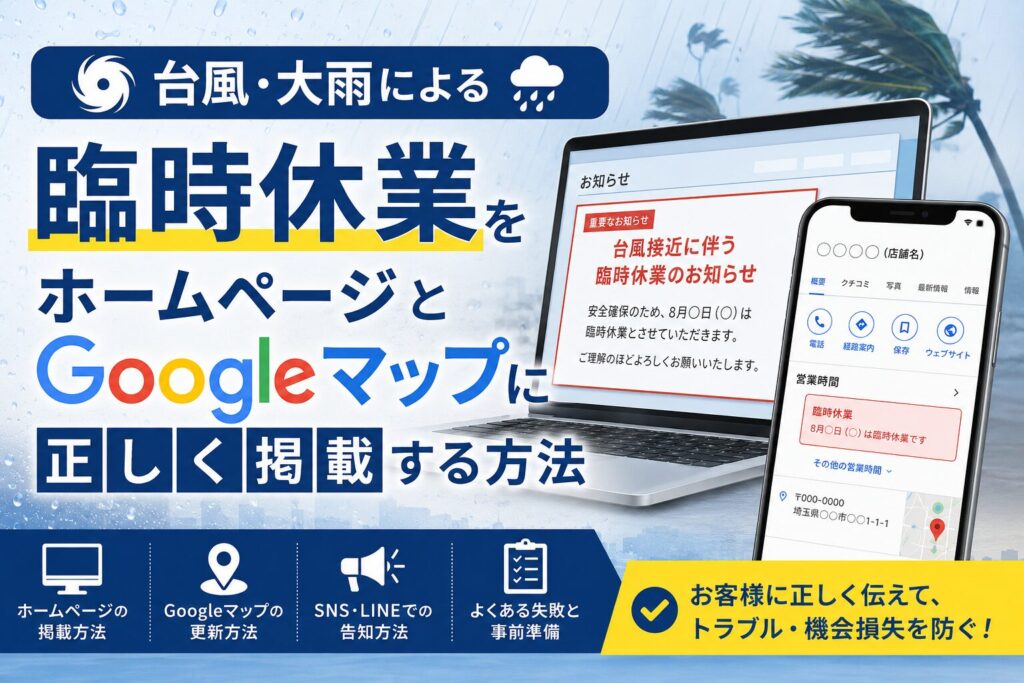
台風・大雨による臨時休業は、ホームページだけでなくGoogleマップにも正しく掲載することが大切です。どちらか一方だけでは、見ているお客様に情報が届かない可能性があるためです。
この記事では、中小企業・個人事業主・店舗経営者向けに、台風や大雨で臨時休業する際のホームページとGoogleマップへの正しい掲載方法、よくある失敗、事前に準備しておきたいことを分かりやすく解説します。
台風・大雨時の臨時休業は「早く・分かりやすく・複数箇所に」掲載する
台風や大雨による臨時休業のお知らせで大切なのは、難しい文章を書くことではありません。お客様が知りたい情報を、早めに、分かりやすく、見つけやすい場所に掲載することです。
お客様が知りたいのは「今日は営業しているのか」「予約はどうなるのか」「再開はいつなのか」という点です。
そのため、臨時休業のお知らせには、最低限以下の内容を入れておきましょう。
- 臨時休業する日付
- 休業の理由
- 再開予定日
- 予約や問い合わせへの対応
- 緊急時の連絡方法
例えば、次のような形です。
台風接近に伴う安全確保のため、8月○日(○)は臨時休業とさせていただきます。
通常営業の再開は8月○日(○)を予定しております。
すでにご予約いただいているお客様には、順次個別にご連絡いたします。
ご不便をおかけいたしますが、何卒ご理解のほどよろしくお願いいたします。
「本日は休みです」だけでは、いつまで休みなのか、予約はどうなるのかが分かりません。短くてもよいので、お客様が次にどうすればよいか分かる内容にすることが重要です。
ホームページに臨時休業を掲載する方法
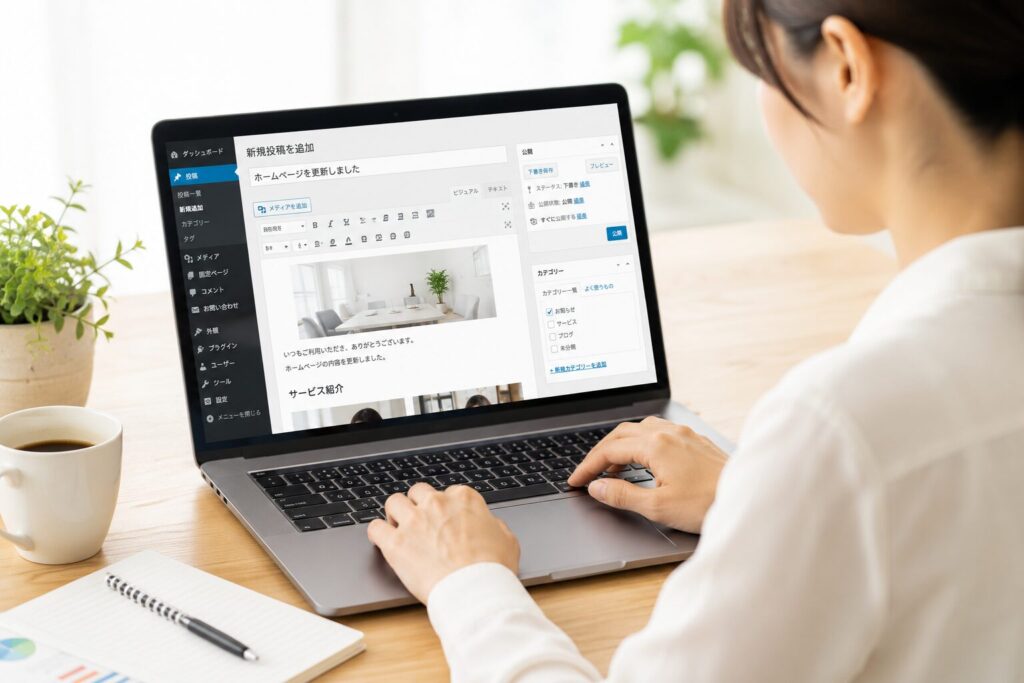
まずはホームページへの掲載方法です。ホームページは、会社や店舗の公式情報として信頼されやすい場所です。SNSやGoogleマップでお知らせする場合でも、公式情報としてホームページにも掲載しておくことをおすすめします。
トップページの目立つ場所に掲載する
台風・大雨による臨時休業のお知らせは、ブログ記事だけに掲載するのではなく、トップページの目立つ場所にも表示しましょう。
お客様は必ずしも「お知らせ一覧」や「ブログ」まで見に行ってくれるとは限りません。特に急いで営業時間を確認している人は、トップページを開いてすぐに情報が見つからなければ、そのままGoogleマップや電話に移動してしまいます。
おすすめの掲載場所は以下です。
- トップページ上部のお知らせ欄
- ファーストビュー直下
- 営業時間の近く
- 問い合わせボタンの近く
- 固定表示のバナーやお知らせエリア
特に店舗系のホームページであれば、トップページを開いてすぐ分かる位置に「8月○日は台風接近のため臨時休業」と表示できると安心です。
お知らせ記事として詳細も残す
トップページには短く掲載し、詳細はお知らせ記事として残す形がおすすめです。
トップページには、次のような短い案内を表示します。
8月○日(○)は台風接近に伴い臨時休業いたします。詳しくはこちらをご確認ください。
そして、リンク先のお知らせ記事で、休業理由、再開予定、予約対応、問い合わせ対応などを詳しく案内します。
この形にしておくと、トップページがごちゃごちゃせず、必要な方には詳しい情報を伝えられます。また、後から「いつ、どのような理由で休業したのか」を確認しやすいというメリットもあります。
営業時間ページや予約ページにも注意書きを入れる
ホームページ内に営業時間ページ、予約ページ、問い合わせページがある場合は、そこにも臨時休業の案内を入れておくと親切です。
お客様が必ずトップページから入ってくるとは限りません。Google検索やSNS、広告、過去のブックマークから、営業時間ページや予約ページに直接アクセスすることもあります。
たとえば美容室や整体院の場合、予約ページだけをブックマークしているお客様もいます。そのページに通常通り予約ボタンが出ていると、休業日なのに予約が入ってしまう可能性があります。

臨時休業日だけ予約を受け付けない設定にできる場合は、予約システム側の休業設定も忘れずに行いましょう。ホームページ上で休業を告知していても、予約システムが通常通り動いているとトラブルにつながります。
Googleマップに臨時休業を掲載する方法
台風・大雨時の営業情報で特に重要なのが、Googleマップです。お客様は「店名 営業時間」「近くの○○」などで検索し、そのままGoogleマップ上の営業時間を見て来店判断をすることがあります。
Googleマップ上で通常営業のままになっていると、ホームページで休業を告知していても来店されてしまう可能性があります。
そのため、ホームページとあわせてGoogleビジネスプロフィールの営業時間も更新しましょう。
Googleビジネスプロフィールで特別営業時間を設定する
Googleマップの営業情報は、Googleビジネスプロフィールから管理します。台風や大雨で一時的に休業する場合は、「特別営業時間」を設定するのが基本です。
通常の営業時間を変更してしまうと、悪天候が過ぎた後に戻し忘れるリスクがあります。そのため、1日だけ、または数日だけ休業する場合は、通常営業時間ではなく特別営業時間を使うのがおすすめです。
基本的な流れ
- Googleビジネスプロフィールにログインする
- 該当する店舗・会社を選択する
- 営業時間の編集画面を開く
- 特別営業時間を設定する
- 対象日を休業または営業時間短縮として登録する
- 保存して反映を確認する
設定画面の表示は時期やアカウントによって多少変わることがありますが、「営業時間」「特別営業時間」「祝休日の営業時間」などの項目から設定できます。
特別営業時間
特別営業時間とは、通常の営業時間とは別に、特定の日だけ営業時間を変更できる機能です。祝日、年末年始、臨時休業、台風・大雨などによる休業時に使います。
「休業」か「営業時間短縮」かを正しく設定する
台風や大雨の影響が大きい場合は終日休業、午前だけ休む場合や早めに閉店する場合は営業時間短縮として登録します。
たとえば、通常は10:00〜19:00営業の店舗が、台風の影響で15:00閉店にする場合は、その日だけ10:00〜15:00に変更します。終日休む場合は、その日を休業にします。
実際の営業状況とGoogleマップの表示を一致させることが、来店トラブルを防ぐ一番のポイントです。
「少し早く閉めるだけだから、わざわざ変更しなくていい」と思うかもしれませんが、悪天候の中でお客様が来店して閉まっていた場合、不満につながりやすくなります。特に地域密着の店舗では、こうした小さな不一致が信頼に影響します。
Googleマップの投稿機能でもお知らせする
Googleビジネスプロフィールには、営業時間の変更だけでなく、投稿機能もあります。臨時休業のお知らせを投稿しておくと、検索結果やGoogleマップ上でお客様に伝わりやすくなります。
投稿文は長くする必要はありません。以下のように簡潔で大丈夫です。
Googleマップ投稿例
台風接近に伴い、お客様とスタッフの安全を考慮し、8月○日(○)は臨時休業いたします。
8月○日(○)より通常営業を予定しております。
ご来店予定のお客様にはご不便をおかけいたしますが、何卒よろしくお願いいたします。
投稿機能は、ホームページのお知らせ記事ほど詳しく書く場所ではありません。Googleマップ上で見た人がすぐ理解できるように、日付、休業理由、再開予定を中心に書きましょう。
SNSやLINEでもあわせて告知する
ホームページとGoogleマップは必ず対応したい場所ですが、業種によってはSNSや公式LINEでの告知も効果的です。
特にリピーターが多い店舗では、Instagram、X、Facebook、LINE公式アカウントを見ているお客様も多くいます。
臨時休業のお知らせは、普段お客様と接点がある場所にも出しておくと伝わりやすくなります。
LINE公式アカウントで送る場合
LINEで一斉配信する場合は、できるだけ短く、結論から伝えましょう。
【臨時休業のお知らせ】
台風接近に伴い、安全確保のため8月○日(○)は臨時休業いたします。
8月○日(○)より通常営業を予定しております。
ご不便をおかけいたしますが、よろしくお願いいたします。
予約制の店舗であれば、「ご予約のお客様には個別にご連絡いたします」という一文も入れておくと安心です。
InstagramやXで投稿する場合
SNSでは、画像だけでお知らせを作るよりも、本文にも同じ内容を書いておくことをおすすめします。画像内の文字だけだと、見落とされたり、検索で内容が伝わりにくかったりするためです。
また、ストーリーズだけでなく通常投稿にも残しておくと、後から確認しやすくなります。

台風・大雨時の臨時休業でよくある失敗

ここからは、ホームページ制作や運用サポートの現場でもよく見る、臨時休業告知の失敗例を紹介します。
ホームページには書いたがGoogleマップを更新していない
最も多いのが、ホームページにはお知らせを出したものの、Googleマップの営業時間が通常営業のままになっているケースです。
お客様の中には、ホームページを見ずにGoogleマップだけで判断する人もいます。特にスマホで「近くの店舗」を探している人は、Googleマップ上の情報を見てそのまま来店することが多いです。
ホームページとGoogleマップの情報が食い違っていると、お客様はどちらを信じればよいか分からなくなります。
臨時休業を決めたら、ホームページとGoogleマップはセットで更新する、と社内ルールにしておくと安心です。
通常営業時間を変更して戻し忘れる
Googleマップでよくある失敗が、通常営業時間そのものを変更してしまい、台風が過ぎた後に戻し忘れることです。
たとえば、臨時休業のために月曜日を「休業」に変更したままにしてしまうと、翌週以降もGoogleマップ上では月曜休業のように見えてしまいます。
その結果、本当は営業しているのに「休みだと思われる」可能性があります。これは集客面でも大きな機会損失です。
一時的な休業や営業時間変更は、できるだけ特別営業時間で設定しましょう。通常営業時間を変更する場合は、必ず戻す日をメモしておくことが大切です。
お知らせの削除タイミングを決めていない
台風が過ぎた後も、トップページに「本日は臨時休業します」という古いお知らせが残っているケースもあります。
これを見ると、お客様は「今も休みなのかな?」と不安になります。特に日付が入っていないお知らせは、いつの情報か分かりません。
臨時休業のお知らせには必ず日付を入れ、営業再開後はトップページの目立つ場所から外しましょう。お知らせ記事として残す場合も、「現在は通常営業しております」と追記すると丁寧です。
予約者への個別連絡を忘れる
予約制の店舗やサービスでは、ホームページやGoogleマップへの掲載だけでは不十分です。すでに予約しているお客様には、電話、メール、LINEなどで個別に連絡しましょう。
ホームページに掲載しているから見てくれるだろう、という考えは危険です。予約しているお客様ほど、個別連絡があると安心します。
臨時休業の告知は「全体向けのお知らせ」と「予約者への個別連絡」を分けて考えることが大切です。
臨時休業のお知らせ文に入れるべき内容
台風・大雨による臨時休業のお知らせは、次の構成で書くと分かりやすくなります。
1. 休業する日付
まず、いつ休業するのかを明確に書きます。「本日」「明日」だけでは、後から見た人に伝わりません。必ず年月日または月日と曜日を入れましょう。
例:2026年8月○日(○)は臨時休業いたします。
2. 休業の理由
台風接近、大雨警報、公共交通機関の乱れ、スタッフとお客様の安全確保など、理由を簡潔に書きます。
細かく説明しすぎる必要はありませんが、「安全確保のため」と入れると、お客様にも納得してもらいやすくなります。
3. 営業再開予定
再開予定日が決まっている場合は必ず書きましょう。未定の場合は、「再開日時が決まり次第、ホームページおよびGoogleマップでお知らせします」と案内します。
再開予定が未定なのに、無理に日付を書く必要はありません。変更になった場合、かえって混乱を招くためです。
4. 予約・問い合わせへの対応
予約制の店舗であれば、予約変更やキャンセル対応について触れておきましょう。
問い合わせ対応が遅れる場合は、「返信にお時間をいただく場合があります」と書いておくと親切です。
お知らせ文テンプレート
台風接近に伴う臨時休業のお知らせ
台風接近に伴い、お客様およびスタッフの安全確保のため、○月○日(○)は臨時休業とさせていただきます。
通常営業の再開は○月○日(○)を予定しております。今後の天候状況により変更がある場合は、ホームページおよびGoogleマップにてお知らせいたします。
すでにご予約いただいているお客様には、順次個別にご連絡いたします。ご不便をおかけいたしますが、何卒ご理解のほどよろしくお願いいたします。
事前に準備しておくと安心なこと

台風や大雨は、ある程度予報で分かることもありますが、直前に判断が必要になるケースもあります。そのため、普段から準備しておくことが大切です。
臨時休業のお知らせテンプレートを用意する
毎回ゼロから文章を考えると、忙しいときに時間がかかります。あらかじめ臨時休業のお知らせテンプレートを用意しておくと、日付や理由を変えるだけで掲載できます。
特に小規模事業者は、悪天候時に現場対応と情報発信を同時に行うことが多いため、テンプレート化が効果的です。
ホームページ用、Googleマップ用、LINE用、SNS用の4種類を用意しておくと、いざというときに慌てません。
誰が更新するかを決めておく
臨時休業を決めても、「誰がホームページを更新するのか」「Googleマップは誰が触れるのか」が決まっていないと、掲載が遅れてしまいます。
社内や店舗内で、以下を決めておきましょう。
- 休業判断をする人
- ホームページを更新する人
- Googleマップを更新する人
- SNSやLINEを配信する人
- 予約者に連絡する人
一人で運営している個人事業主の場合は、更新作業を外部の制作会社に依頼できる体制にしておくと安心です。
ホームページを自分で更新できない場合の連絡先を決めておく
「ホームページはあるけれど、自分では更新できない」という相談はとても多いです。台風や大雨のような緊急時に、制作会社へ連絡してもすぐ対応してもらえない場合、情報掲載が遅れてしまいます。
ホームページは作って終わりではなく、緊急時に情報を出せる運用体制まで考えておくことが重要です。
普段から、制作会社や管理会社に以下を確認しておくとよいでしょう。
- 臨時休業のお知らせ更新に対応してくれるか
- どの連絡手段が一番早いか
- 営業時間外や休日の対応可否
- 更新費用が別途かかるか
- Googleマップの更新も依頼できるか
特に地域のお客様を相手にしている店舗では、情報の遅れがそのまま来店トラブルにつながります。緊急時こそ、更新しやすいホームページ運用が大切です。
ホームページ制作会社として実際によくある相談
aswebでも、中小企業や個人事業主の方から「ホームページを自分で更新できない」「Googleマップの営業時間変更が分からない」といった相談を受けることがあります。
特に多いのは、次のようなケースです。
- 以前作ったホームページの更新方法が分からない
- 制作会社に頼むと更新費用が高くて気軽に依頼できない
- Googleマップの管理権限が誰にあるか分からない
- 臨時休業のお知らせをどこに出せばよいか分からない
- SNSだけで告知していて、ホームページが古い情報のままになっている
こうした問題は、ホームページのデザインだけを整えても解決しません。大切なのは、公開後にきちんと情報を更新できる仕組みです。
台風・大雨のような臨時対応では、ホームページの運用サポートがあるかどうかが大きな差になります。
aswebなら唐突なお知らせ更新もお任せいただけます
aswebは、埼玉県を中心に、中小企業・個人事業主向けのホームページ制作を行っています。初期費用0円、月額9,900円からの月額制ホームページ制作で、公開後の運用サポートまで重視しているのが特徴です。
ホームページ制作では、見た目をきれいにすることも大切ですが、それ以上に「必要なときに必要な情報を出せること」が重要です。
台風・大雨による臨時休業、年末年始のお知らせ、営業時間変更、キャンペーン告知、採用情報の更新など、事業を続けているとホームページを更新したい場面は必ず出てきます。

aswebでは、PC操作が苦手な方でも丸投げで相談できるよう、ホームページ公開後のサポートにも力を入れています。
- 初期費用0円で始めやすい
- 月額9,900円からホームページ制作が可能
- スマホ対応のホームページを制作
- 最短1〜2週間で公開可能
- 公開後の更新・運用も相談しやすい
- 中小企業・個人事業主向けに分かりやすく対応
- 埼玉県を中心に全国対応可能
「ホームページを作った後、自分で更新できるか不安」という方こそ、運用サポートまで含めて相談できる制作会社を選ぶことをおすすめします。
まとめ:臨時休業はホームページとGoogleマップの両方に掲載しよう
台風・大雨による臨時休業は、お客様とスタッフの安全を守るために必要な判断です。ただし、休業を決めた後の情報発信が不十分だと、来店トラブルや問い合わせ増加につながることがあります。
臨時休業時には、以下の対応を行いましょう。
- ホームページのトップページに分かりやすく掲載する
- お知らせ記事として詳細を残す
- Googleマップの特別営業時間を設定する
- Googleマップの投稿機能でも案内する
- SNSやLINEでも必要に応じて告知する
- 予約者には個別に連絡する
- 営業再開後は古いお知らせを整理する
特に大切なのは、ホームページとGoogleマップの情報を一致させることです。どちらか一方だけを更新していると、お客様が混乱してしまう可能性があります。
aswebでは、中小企業・個人事業主向けに、ホームページ制作だけでなく公開後の更新・運用サポートまで対応しています。
「臨時休業のお知らせをすぐ出せるホームページにしたい」「Googleマップの管理も含めて相談したい」「パソコンが苦手なので更新を丸投げしたい」という方は、ぜひ一度aswebにご相談ください。
台風や大雨など、急なお知らせにも対応しやすいホームページ運用を一緒に整えていきましょう。